如何看電腦規格?新手必讀 CPU、顯卡、記憶體完整解析指南
如何看電腦規格?面對一堆 CPU 型號、顯示卡代號、記憶體頻率,你是否覺得像在看天書?無論你是學生準備選購文書機、上班族需要高效辦公機、還是遊戲玩家想組裝電競裝備,這篇文章將用最直白的方式幫你搞懂每項規格背後的真正意義,從此不再被銷售員的話術牽著鼻子走。
一、電腦規格介紹
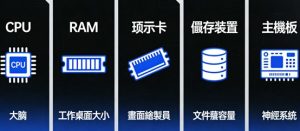
在深入了解如何看電腦規格之前,你需要先認識電腦的核心組件。每個部件都扮演著不同角色,缺一不可。
五大核心組件一覽
| 組件 | 功能比喻 | 影響範疇 |
| CPU(處理器) | 電腦的大腦 | 運算速度、多工處理 |
| RAM(記憶體) | 工作桌面大小 | 同時開啟程式數量、切換順暢度 |
| 顯示卡(GPU) | 畫面繪圖員 | 遊戲流暢度、影片剪輯渲染速度 |
| 儲存裝置(SSD/HDD) | 文件櫃容量 | 開機速度、檔案存取、安裝空間 |
| 主機板 | 神經系統 | 組件相容性、擴充能力 |
理解這些組件的基本定位後,你就能更有系統地閱讀規格表。接下來我們逐一拆解每項規格的判讀方法。
二、CPU 規格怎麼看?
CPU 是決定電腦整體效能的關鍵,但型號命名往往令人困惑。以 Intel 和 AMD 兩大廠商為例,掌握命名規則就能快速判斷性能等級。
Intel 處理器命名解讀
以 Intel Core i7-13700K 為例:
- i7: 代表性能等級(i3 入門 < i5 主流 < i7 高階 < i9 旗艦)。
- 13: 代表第 13 代產品(現在最新已到 14 代或 Core Ultra 系列)。
- 700: 同代產品中的定位數字,越高越強。
- K: 代表支援超頻,適合進階玩家(若無後綴則為標準版)。
AMD 處理器命名解讀
以 AMD Ryzen 7 7800X3D 為例:
- Ryzen 7: 對標 Intel i7 等級。
- 7: 代表 7000 系列(Zen 4 架構)。
- 800: 系列內定位。
- X3D: 配備 3D V-Cache 技術,遊戲性能特別出色。
核心數與時脈的取捨
| 使用情境 | 優先考慮 | 原因 |
| 遊戲為主 | 高時脈(GHz) | 許多遊戲仍依賴單核心的高時脈效能 |
| 影片剪輯 | 多核心數 | 轉檔與渲染需要多執行緒同時運算 |
| 日常文書 | 入門款即可 | 不需要為用不到的性能多花錢 |
三、怎麼看電腦顯卡規格?
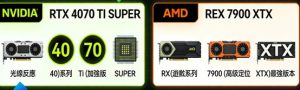
顯示卡(顯卡)規格是遊戲玩家和創作者最關心的部分。想知道怎麼看顯卡規格,首先要理解幾個核心參數。
NVIDIA 顯示卡型號解讀
以 RTX 4070 Ti SUPER 為例:
- RTX: 支援光線追蹤技術(舊款 GTX 則不支援)。
- 40: 代表 40 系列(Ada Lovelace 架構)。
- 70: 定位等級(50 入門、60 主流、70 中高階、80/90 旗艦)。
- Ti: 加強版。
- SUPER: 進一步強化版本。
AMD 顯示卡型號解讀
以 RX 7900 XTX 為例:
- RX: AMD 遊戲顯示卡系列。
- 7900: 7000 系列中的高階定位。
- XTX: 該系列最強版本(XT 次之)。
顯示卡關鍵規格對照
| 參數 | 說明 | 參考標準 |
| VRAM(顯示記憶體) | 處理高解析度材質 | 1080p 遊戲建議 8GB 起 |
| 核心時脈 | 運算速度 | 需配合架構效率判斷,同架構越高越好 |
| 功耗(TDP/TGP) | 耗電量 | 影響電源供應器(PSU)瓦數選擇 |
| 記憶體頻寬 | 資料傳輸速度 | 影響 4K 高畫質遊戲表現 |
注意: 顯卡效能不能單看 VRAM 容量,架構世代和核心數同樣重要。例如 RTX 4060 的 8GB VRAM 實際遊戲效能遠超舊款 GTX 1080 的 8GB。
四、記憶體規格拆解
記憶體(RAM)直接影響多工處理能力。在判讀記憶體規格時,容量只是其中一環。
記憶體類型與頻率
目前主流為 DDR4 和 DDR5 兩種規格:
- DDR4-3200: 主流穩定之選,性價比高,適合預算有限者。
- DDR5-6000: 新世代規格,頻寬更大但價格較高,是未來趨勢。
頻率數字(如 3200、6000)越高,理論速度越快。但實際效能還需配合 CPU 的記憶體控制器支援。
容量建議
- 8GB: 僅適合最基本的文書處理、看影片。
- 16GB: 目前主流配置,足夠應付大部分遊戲與多開網頁。
- 32GB 或以上: 影片剪輯、3D 建模、開虛擬機等專業用途。
小撇步: 雙通道配置(例如插 2 條 8GB)通常比單條 16GB 效能更佳,選購時記得留意。
五、儲存裝置怎麼選?
儲存裝置影響系統開機速度和檔案存取效率。如今 SSD(固態硬碟)已成標準配備,但規格差異仍然顯著。
SSD 介面類型比較
| 介面類型 | 理論速度 | 適用場景 |
| SATA SSD | 約 550MB/s | 舊機升級、預算有限、純資料碟 |
| NVMe PCIe 3.0 | 約 3,500MB/s | 主流遊戲、日常使用(CP值高) |
| NVMe PCIe 4.0 | 約 7,000MB/s | 專業創作、PS5 擴充、追求速度 |
| NVMe PCIe 5.0 | 約 12,000MB/s | 頂級配置、未來投資(容易發熱) |
容量規劃建議
- 256GB: 僅裝系統,需配合外接硬碟(不推薦,容易滿)。
- 512GB: 基本夠用,但安裝幾個大型遊戲就會空間不足。
- 1TB 或以上: 遊戲玩家和創作者的合理起點,現在價格已很親民。
六、電腦規格怎麼選?
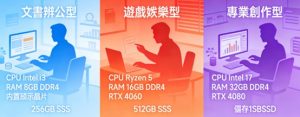
了解如何看電腦規格後,下一步是根據實際需求作出選擇。不同用途對各組件的要求大不相同。
按用途配置建議
- 文書辦公型(股票、Office、追劇)
- CPU: Intel i3 / AMD Ryzen 3
- RAM: 8-16GB DDR4
- 顯示卡: 內建顯示晶片即可(無需獨顯)
- 儲存: 512GB SSD
- 遊戲娛樂型(3A 大作、吃雞、LOL)
- CPU: Intel i5 / AMD Ryzen 5 或以上
- RAM: 16GB DDR4/DDR5
- 顯示卡: RTX 4060 / RX 7600 或以上
- 儲存: 1TB NVMe SSD
- 專業創作型(影片剪輯、3D 渲染)
- CPU: Intel i7 / AMD Ryzen 7 或以上
- RAM: 32GB DDR5
- 顯示卡: RTX 4070 / RX 7800 XT 或以上
- 儲存: 2TB NVMe SSD + 額外 HDD 備份硬碟
預算分配原則
如果預算有限,建議按以下優先次序分配:
- 遊戲用途: 顯示卡 > CPU > RAM > SSD
- 創作用途: CPU > RAM > 顯示卡 > SSD
- 文書用途: SSD > CPU > RAM > 顯示卡
記住,均衡配置比單一組件堆料更重要。一張頂級顯示卡配上入門 CPU,只會造成「效能瓶頸」,浪費了顯卡的性能。
七、Windows 系統查看規格方法
買電腦前想核實規格?又或者想了解手上電腦的配置?以下是幾個實用方法。
方法一:系統設定
- 按下 Windows + I 開啟設定。
- 點選「系統」>「關於」。
- 這裡可查看 CPU 型號、RAM 容量、Windows 版本。
方法二:DirectX 診斷工具
- 按下 Windows + R。
- 輸入 dxdiag 後按 Enter。
- 「系統」分頁顯示 CPU 和 RAM。
- 「顯示」分頁顯示顯示卡資訊。
方法三:工作管理員
- 按下 Ctrl + Shift + Esc。
- 切換至「效能」分頁。
- 左側可查看 CPU、記憶體、GPU、磁碟詳情。
這些內建工具已足夠應付基本需求。若需要更詳細資訊(如記憶體顆粒、主機板型號),可考慮使用 CPU-Z 或 HWiNFO 等免費軟體。
八、常見規格誤區避坑
學會如何看電腦規格後,也要避開一些常見陷阱。
- 數字大不等於一定好:
- 12 核 CPU 未必比 8 核快:要看單核效能(P-Core)和架構世代。
- 12GB VRAM 顯示卡可能是入門款:如 RTX 3060 12GB 跑分輸給 3060 Ti 8GB。
- DDR5-4800 可能比 DDR4-3600 慢:早期 DDR5 延遲(CL值)較高。
- 留意相容性問題:
- DDR4 和 DDR5 插槽不通用,買錯插不進去。
- Intel 12/13/14 代共用 LGA 1700 腳位。
- AMD AM5 主機板只支援 DDR5 記憶體。
- 別忽略電源供應器:
- 顯示卡功耗越來越高,RTX 4070 Ti 建議配 750W 或以上電源。電源供應器瓦數不足會導致系統不穩定甚至無法開機。
如何看電腦規格 FAQ
怎麼知道電腦規格夠不夠跑某款遊戲?
大部分遊戲在 Steam 或官方網站都會列出「最低配置」和「建議配置」要求。你可以將自己電腦的 CPU、顯示卡和 RAM 與要求對比。一般建議以「建議配置」為準,最低配置通常只能保證能「打開遊戲」,但畫面可能會卡頓。網路上也有不少硬體測試影片,搜尋你的「顯卡型號 + 遊戲名稱」即可找到實際 FPS 參考。
買電腦應該看跑分還是實際測試?
跑分可作為初步參考,但不能盲目迷信。跑分軟體如 3DMark、Cinebench 測試的是理想環境下的極限性能,實際使用時還要考慮散熱、驅動程式優化、遊戲相容性等因素。建議以跑分作初步篩選,再參考 YouTube 上的實際應用測試和用戶評價作最終決定。
筆電 (Laptop) 同 桌機 (Desktop) 規格可以直接比較嗎?
不可以直接比較。筆電版本的 CPU 和顯示卡通常會因為散熱和功耗限制而降頻運行,即使型號名稱相似,實際效能可能相差 20-40%。例如桌機版 RTX 4070 和 筆電版 RTX 4070 效能差距明顯。選購筆電時,留意型號後綴是否有「Laptop GPU」字樣。
結語
掌握如何看電腦規格其實並不困難,關鍵在於理解每項參數背後的實際意義,而非被數字表象迷惑。從 CPU 的核心架構到顯示卡的 VRAM 配置,從記憶體的頻率標準到 SSD 的介面類型,每個細節都影響著你的使用體驗。
大家下次去光華商場或網購電腦時,記得帶著這篇指南對照參考。根據自己的實際需求選擇合適配置,既能避免花冤枉錢買用不到的性能,也能確保買到的電腦真正符合期望。如有任何疑問,歡迎隨時查閱本文的介紹,相信你很快就能成為看得懂規格的精明消費者。
延伸閱讀
You may also like







友情鏈接



作者介紹

大家好!我是Zoe,深耕香港企業軟件諮詢與數字轉型領域超過 12 年,現任資深企業技術顧問,長期聚焦 SAP 生态系統、ERP 實施與 ESG 合規解決方案,希望透過博客為讀者帶來「看得懂、用得上」的實用資訊。