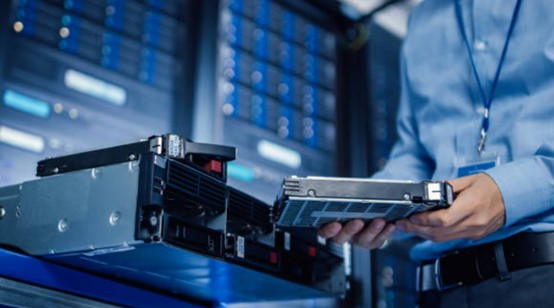
硬碟容量不足被不明原因佔滿了?8大解決方法與清理工具整理
硬碟容量不足被不明原因佔滿了是怎麼回事?這種情況的背後藏著不少容易被忽略的原因,比如系統產生的暫存檔、休眠檔案、影子備份,甚至是潛在的惡意程式,它們都可能在人們不知情的情況下,悄悄佔用硬碟空間。這篇文章整理了八種實用有效硬碟解法和五款好用的清理工具,幫你快速找回被浪費的硬碟空間。
一、硬碟容量不足被不明原因佔滿了怎麼辦?8大解決方法
遇到硬碟空間莫名消失,先別急著買新硬碟。以下八種方法按照操作難度由低到高排列,建議大家依序嘗試,多數情況下前三步就能找回大量空間。

方法一:執行磁碟清理工具
Windows 內建的磁碟清理(Disk Cleanup)是最快速的第一步,能一次清除暫存檔、系統日誌、縮圖快取與資源回收筒殘留。在搜尋列輸入「磁碟清理」,選擇目標磁碟後勾選所有項目,再點選「清理系統檔案」可額外釋放舊版 Windows 更新的殘留,這部分有時高達數 GB 甚至數十 GB。
操作步驟:
- 按下 Win + S,輸入「磁碟清理」
- 選擇 C 槽(或目標磁碟)
- 勾選所有可清理項目
- 點選「清理系統檔案」取得更完整的清除選項
- 確認後等待程序完成
方法二:關閉或縮減休眠檔案
休眠功能(Hibernation)會在系統磁碟根目錄產生一個 hiberfil.sys 檔案,大小約等於系統實體記憶體容量。若你的電腦有 16GB RAM,這個檔案就佔掉約 12–16GB,卻在日常使用中幾乎不會被注意到。若不常使用休眠功能,可透過系統管理員模式的命令提示字元輸入 powercfg /hibernate off 關閉並自動刪除此檔案。
方法三:縮減系統還原空間
Windows 系統還原(System Restore)的影子複製(Volume Shadow Copy)會持續佔用磁碟空間,預設有時高達磁碟容量的 10–15%。在「系統內容 → 系統保護」中可以調整還原點保留空間上限,或直接刪除所有舊還原點,通常可釋放數 GB 至數十 GB 不等。建議大家保留最新一個還原點即可,其餘全數清除。
方法四:清理 WinSxS 資料夾
WinSxS 是 Windows 元件儲存資料夾,存放系統更新所需的備用檔案,位於 C:\Windows\WinSxS,正常情況下可能達到 10–30GB。許多人以為這個資料夾可以直接刪除,但手動刪除會造成系統損壞;正確做法是以系統管理員身份在命令提示字元執行以下指令,可安全清理舊版元件,通常釋放 3–10GB,且不影響系統穩定性:
Dism.exe /online /Cleanup-Image /StartComponentCleanup /ResetBase
方法五:找出並刪除大型重複檔案
長期使用下來,相同的圖片、影片、壓縮包往往在不同資料夾中各存一份,加總起來相當可觀。可使用 WizTree 或 TreeSize Free 以視覺化方式快速掃描哪些資料夾佔用最多空間,再搭配 dupeGuru 找出重複檔案並集中刪除。
常見藏匿大型檔案的位置:
- C:\Users\使用者名稱\Downloads(下載資料夾長期不清理)
- C:\Users\使用者名稱\AppData\Local\Temp(應用程式暫存)
- 各軟體的快取資料夾(如 Adobe、影片剪輯軟體)
- 遊戲平台安裝目錄(Steam、Epic 解除安裝後的殘留檔案)
方法六:清理瀏覽器快取與應用程式暫存
現代瀏覽器快取容易在不知不覺中累積到數 GB,尤其是長期不清理的 Chrome 或 Edge。在瀏覽器設定中清除快取,或使用 CCleaner 一次清理所有瀏覽器的暫存資料,是相對省力的方式。此外,部分設計、影音軟體(如 Adobe Premiere、DaVinci Resolve)的媒體快取也應定期手動清除,路徑通常在軟體偏好設定中可找到。
方法七:掃描並移除惡意程式
硬碟容量不足被不明原因佔滿了,有時候真的是惡意程式在搞鬼——部分木馬或挖礦程式會在背景持續下載或產生大量暫存檔案。建議大家使用 Windows Defender 執行完整掃描,或搭配 Malwarebytes 免費版進行二次確認。若掃描後發現並移除惡意程式,空間通常能立即回復正常。
方法八:將大型檔案遷移至外接儲存或雲端
若以上方法執行完畢後空間仍然吃緊,代表系統碟本身容量已到極限,這時候最直接的解法是搬遷而非清理。將影片、照片、備份壓縮包等大型靜態檔案移至外接硬碟或 NAS,或上傳至 Google Drive、OneDrive 等雲端服務,讓系統碟專心承載作業系統與常用軟體,是長期維持效能的根本之道。
二、為何會硬碟容量不足?
硬碟空間消失通常不是單一原因造成的,而是多個因素長期積累的結果。理解背後機制,才能從根本上防止問題反覆出現。

系統檔案持續增長
Windows 每次更新都會在 WinSxS 資料夾保留舊版元件備份,確保更新失敗時可以回滾,這是系統設計上的必要機制,但也讓 C 槽在使用數年後悄悄膨脹。加上休眠檔、頁面交換檔(pagefile.sys)、系統還原點,光是這幾項在大記憶體電腦上就可能佔掉 40–60GB。
應用程式快取無上限堆積
許多應用程式在設計上預設不主動清理快取,Adobe 系列軟體、串流媒體應用、遊戲平台都是典型案例。若長期使用 Premiere 剪片或在 Steam 安裝過多款遊戲,這些軟體的暫存與殘留檔案加總起來,悄悄佔掉數十 GB 完全不罕見。
使用者行為習慣積累
下載後不整理、解壓縮後不刪除原始壓縮檔、截圖與影片備份多份留存,這些日常習慣在不知不覺中讓硬碟逐步填滿。一般用戶的 Downloads 資料夾平均積累量每年增長約 5–15GB,卻有相當高比例的用戶從未主動清理過這個資料夾。
三、硬碟容量不足可以擴容嗎?
空間清理完之後若仍然捉襟見肘,擴充容量是長期解法。目前主流的擴容方式如下:
| 擴容方式 | 費用估算(台幣) | 難度 | 適合情境 |
| 加裝第二顆 SSD | 1,500–4,000 元 | 低–中 | 桌機或有空餘插槽的筆電 |
| 更換更大容量 SSD | 2,000–6,000 元 | 中 | 單一 M.2 插槽的輕薄筆電 |
| 外接硬碟 | 1,200–3,500 元 | 極低 | 靜態檔案備份、資料搬遷 |
| 雲端儲存訂閱 | 90–300 元/月 | 極低 | 照片、文件長期備份 |
| NAS 網路儲存 | 8,000 元以上 | 高 | 家庭或工作室多裝置共用 |
筆電擴容需注意機型是否支援雙 M.2 插槽,部分輕薄筆電只有單槽,只能換不能加。換裝前建議先用 CrystalDiskInfo 確認現有硬碟健康狀態,若已有壞軌跡象,擴容的同時也應優先備份資料。
四、為什麼硬碟容量不一樣?
很多人買了標示 1TB 的硬碟,插上電腦後顯示只有 931GB,覺得被廠商坑了。這其實是硬碟廠商與作業系統之間的單位換算差異造成的,並非缺斤少兩。
十進位與二進位換算落差
硬碟廠商以十進位計算,1TB = 1,000,000,000,000 Bytes;但 Windows 採用二進位換算,1GB = 1,073,741,824 Bytes。換算下來,廠商標示的 1TB 在 Windows 顯示只有約 931GB,差距約 7%,容量越大差距越明顯,這是業界長期存在的標示方式差異,並非硬體問題。
格式化與系統保留空間
硬碟在使用前必須格式化,格式化本身會佔用少量空間用於儲存檔案系統結構;Windows 也會在系統碟保留一部分空間作為恢復分割區(Recovery Partition),通常約 500MB–1GB。加上上述換算落差,新硬碟實際可用空間比標示少 8–10% 是正常現象,不需要額外擔心。
五、5大清理硬碟容量工具推薦

選對工具可以讓清理效率大幅提升,以下五款均為本地用戶常用的主流選擇:
| 工具名稱 | 免費/付費 | 主要功能 | 適合對象 |
| WizTree | 免費 | 視覺化磁碟空間分析 | 快速找出佔空間元兇 |
| CCleaner | 免費/付費版 | 暫存清理、登錄檔優化 | 日常維護、新手友善 |
| TreeSize Free | 免費 | 資料夾大小樹狀分析 | 深度掃描資料夾結構 |
| dupeGuru | 免費 | 重複檔案偵測與刪除 | 清理重複照片、文件 |
| Malwarebytes | 免費/付費版 | 惡意程式掃描清除 | 排查惡意程式佔用空間 |
工具使用建議:
- 第一次清理:先跑 WizTree 找出佔用最大的資料夾,再用 CCleaner 清暫存
- 定期維護:每月執行一次 CCleaner,每季執行一次 dupeGuru 掃重複檔
- 疑似中毒:優先跑 Malwarebytes,確認安全後再進行空間整理
- 進階用戶:TreeSize Free 可匯出報告,適合系統管理或多人環境需求
六、硬碟容量不足被不明原因佔滿了FAQ
Q1. C 槽空間一直減少但找不到檔案,是中毒了嗎?
C 槽空間持續縮減卻找不到明顯檔案,背後原因通常不是中毒,而是 Windows 系統本身的機制在運作。系統還原點、WinSxS 元件備份、Windows Update 殘留,這幾項加總起來在大記憶體電腦上輕易佔到 30–50GB,且在一般檔案總管中無法直接看見。建議大家先執行磁碟清理並勾選「清理系統檔案」,再至「系統保護」刪除舊還原點;若清理後空間仍持續異常減少,才需要用 Malwarebytes 掃描確認是否有惡意程式在背景持續產生檔案。
Q2. 刪掉資源回收筒的東西,為什麼硬碟可用空間還是沒有增加?
資源回收筒清空後空間本應立即釋放,若數字沒有變動,通常是 Volume Shadow Copy(磁碟區陰影複製)或系統快取的佔用在視覺上造成誤判。Volume Shadow Copy 是 Windows 系統還原與備份功能的底層機制,會在背景持續保留磁碟快照,佔用可能達數十 GB 且不顯示在一般資料夾中。可在命令提示字元輸入 vssadmin list shadowstorage 查看佔用量,並透過「系統保護」介面刪除舊還原點來釋放這部分空間;部分防毒軟體的隔離區也是常被忽略的原因,建議一併進入防毒介面確認。
Q3. SSD 快滿了之後,電腦速度會變慢嗎?
SSD 的效能與可用空間之間存在直接關聯,這是 NAND 快閃記憶體的物理特性決定的。SSD 在寫入資料時需要有足夠的空白區塊進行「寫入前清除」的動作(即 GC 垃圾回收機制),當可用空間不足,這個機制的效率會大幅下降,導致寫入速度明顯變慢、系統反應遲鈍。業界普遍建議SSD 使用率控制在 75–80% 以下,若系統碟長期超過這個門檻,定期清理或擴充容量應列為優先處理事項。
Q4. 可以把外接硬碟當作電腦的系統碟來使用嗎?
外接硬碟接上電腦作為系統碟在技術層面是可行的,但實際使用體驗通常遠低於預期。系統碟對隨機讀寫延遲(IOPS)要求極高,而外接硬碟透過 USB 介面連接,即使是 USB 3.2 Gen 2 規格,其隨機讀寫延遲也遠不如內接 M.2 NVMe SSD,開機時間與程式載入速度會明顯拉長。此外,外接硬碟若意外中斷連接,可能造成系統損壞;因此外接儲存裝置最適合的角色是靜態備份與資料搬遷,而非承擔系統日常運作的核心任務。
Q5. 把硬碟格式化之後,可用容量會增加嗎?
格式化並不會讓硬碟的實際可用容量增加,效果接近於把所有東西清空後重新整理房間——空間本身沒有變大,只是清空了原本佔用的內容。格式化會重建檔案系統結構,這個過程本身反而會佔用少量空間用於儲存檔案索引與分割區資訊。格式化真正適合的場合是硬碟出現大量碎片、懷疑有深層惡意程式藏匿,或打算將硬碟轉讓他人時徹底清除資料;若只是為了釋放空間,針對大型檔案逐步清理或搬遷,效果會比格式化更直接也更安全。
延伸閱讀
參考文獻
- C槽空間不足怎麼辦?2026最有效清理教學與硬碟釋放技巧 https://www.tangpc.com.tw/blog/detail/1025
- 硬碟容量不足被不明原因佔滿了?完整原因解析與解決方法! https://tw.easeus.com/partition-manager-tips/hard-drive-full-but-it-is-not.html
You may also like




友情鏈接



作者介紹

大家好!我是Zoe,深耕香港企業軟件諮詢與數字轉型領域超過 12 年,現任資深企業技術顧問,長期聚焦 SAP 生态系統、ERP 實施與 ESG 合規解決方案,希望透過博客為讀者帶來「看得懂、用得上」的實用資訊。