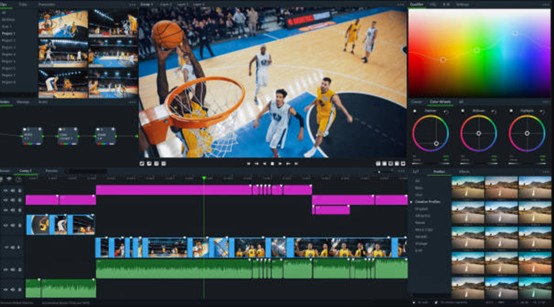
影片剪輯軟體推薦:10款免費與付費工具完整評比
一、影片剪輯軟體有什麼用?
影片剪輯軟體是將拍攝完成的素材整合為完整影片的製作工具。其核心功能包括:裁剪影片片段、調整片段順序、添加字幕與背景音樂,以及製作轉場效果和進行色彩校正。
對一般使用者而言,最常用的功能為刪除多餘畫面、串接多段影片,並加入文字或音樂。對於進階使用者,多軌編輯、色度去背(綠幕)、動態追蹤等功能則能進一步提升影片的製作層次。
二、影片剪輯軟體推薦匯總
下面這張表格把本文推薦的十款軟體做了一個快速對比,方便大家一眼看出哪款最符合自己的需求。
| 軟體名稱 | 適合對象 | 價格 | 支援系統 |
| Adobe Premiere Pro | 專業剪輯師 | 年約 NT$8,442/年 | Windows、Mac |
| Final Cut Pro | Mac 專業用戶 | 一次買斷 NT$9,990 | Mac |
| DaVinci Resolve | 調色與後製需求者 | 免費版/付費版 | Windows、Mac、Linux |
| Adobe Premiere Rush | YouTube 創作者 | 免費版/訂閱制 | Windows、Mac、iOS、Android |
| iMovie | Apple 入門用戶 | 免費 | Mac、iOS |
| Filmora | 新手與中階用戶 | 年訂閱/買斷皆有 | Windows、Mac |
| CapCut (剪映) | 短影音創作者 | 免費 | Windows、Mac、iOS、Android |
| Bandicut | 快速剪切需求者 | 免費版/付費版 | Windows |
| VSDC Free Video Editor | 預算有限的用戶 | 免費 | Windows |
| Shotcut | 開源愛好者 | 免費 | Windows、Mac、Linux |
三、影片剪輯軟體推薦清單
影片剪輯軟體推薦1. Adobe Premiere Pro

Adobe Premiere Pro 是目前影視產業與自媒體領域廣泛採用的專業剪輯軟體,功能涵蓋高級剪輯、視覺特效與音效處理,並支援與 After Effects、Audition 等 Adobe 系列軟體的整合工作流程。
| 項目 | 說明 |
|---|---|
| 適用對象 | 專業影片剪輯師、影視製作團隊 |
| 核心功能 | 多軌剪輯、色彩校正、特效合成、音效編輯 |
| 軟體特色 | 可整合 Adobe 全系列創意軟體 |
| 價格方案 | 年付 NT$8,442/年;月付 NT$1,050/月;提供7天免費試用 |
| 支援系統 | Windows、Mac |
| 介面語言 | 不支援中文介面 |
優點: 功能全面,適合複雜製作流程;業界標準工具,相容性高。
缺點: 學習曲線較陡;訂閱費用偏高,不適合低頻使用者。
影片剪輯軟體推薦2. Final Cut Pro
Final Cut Pro 是 Apple 官方推出的專業影片剪輯軟體,針對 Apple 晶片進行深度效能優化,渲染速度在同級軟體中表現突出。其磁性時間軸設計可減少軌道管理的操作步驟,提升剪輯流暢度。
| 項目 | 說明 |
|---|---|
| 適合對象 | Mac 生態系的專業剪輯者 |
| 價格 | 一次買斷 NT$9,990 |
| 核心功能 | 磁性時間軸、多機剪輯、360度影片編輯 |
| 支援系統 | 僅限 macOS |
優點: 買斷制,長期使用成本低於訂閱制;針對 Apple 硬體優化,執行效能穩定。
缺點: 僅支援 macOS,無法在 Windows 或 Linux 系統上使用。
影片剪輯軟體推薦3. DaVinci Resolve
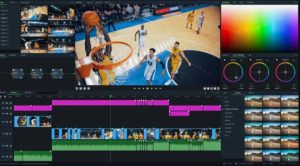
DaVinci Resolve 最初以專業調色工具聞名,目前已發展為涵蓋剪輯、調色、音效後製與視覺特效的整合型軟體。其免費版功能完整,適合預算有限但對製作品質有較高要求的使用者。
DaVinci Resolve 的調色模組在業界具有高度認可,廣泛應用於商業電影及電視節目的後期製作。
優點: 免費版功能豐富;調色功能業界領先;跨平台支援。
缺點: 免費版部分進階功能受限;對硬體規格要求較高,低配設備執行可能不穩定。
影片剪輯軟體推薦4. Adobe Premiere Rush

Adobe Premiere Rush 定位為輕量化社群影片剪輯工具,介面設計較 Premiere Pro 簡化,適合需要快速完成剪輯並發布至社群平台的內容創作者。其跨平台同步功能支援行動裝置與桌機之間的無縫切換。
| 項目 | 說明 |
|---|---|
| 適合對象 | YouTube 創作者、社群媒體內容團隊 |
| 是否免費 | 免費版功能有限;完整版需訂閱 Adobe Creative Cloud |
| 支援平台 | iOS、Android、Windows、macOS |
影片剪輯軟體推薦5. iMovie
iMovie 為 Apple 內建的免費影片剪輯軟體,無需額外下載即可直接使用。介面採拖放操作設計,適合完全沒有剪輯經驗的初學者快速上手。功能範圍涵蓋基本剪輯、字幕添加、背景音樂套用與預設主題套版。
iMovie 適合製作日常生活紀錄、旅遊影片或家庭短片等輕量需求。對於剛開始接觸影片剪輯的 Apple 用戶,iMovie 是無成本的入門選擇。
優點: 完全免費;操作直覺,學習門檻低;與 Final Cut Pro 工作流程相容。
缺點: 功能較基本,無法滿足進階製作需求;僅支援 Apple 裝置。
影片剪輯軟體推薦6. Filmora
Filmora 以直覺化操作介面為主要設計方向,內建大量預設模板、轉場效果與版權音樂素材,適合希望以較短學習時間完成影片製作的新手及中階用戶。
| 項目 | 說明 |
|---|---|
| 適合對象 | 新手至中階用戶 |
| 內建資源 | 模板、特效、音樂素材庫 |
| 價格方案 | 提供年訂閱或永久買斷方案 |
| 支援系統 | Windows、Mac |
優點: 介面友善,入門成本低;素材庫豐富,可縮短製作時間。
缺點: 免費版匯出影片帶有浮水印;功能深度不及 Premiere Pro 或 DaVinci Resolve。
影片剪輯軟體推薦7. CapCut(剪映)

CapCut 由字節跳動開發,為目前短影音創作領域使用率較高的免費剪輯工具之一。提供 AI 自動字幕生成、濾鏡、貼紙素材與音樂庫等功能,適合製作一分鐘以內的短格式影片內容。
| 項目 | 說明 |
|---|---|
| 價格 | 完全免費 |
| 適合對象 | 短影音創作者、社群媒體經營者 |
| 核心功能 | AI 自動字幕、潮流模板、多平台同步 |
| 支援平台 | Windows、Mac、iOS、Android |
優點: 完全免費,無功能限制;AI 字幕生成效率高;模板更新頻率快。
缺點: 長片剪輯與精細後製能力相對不足;功能深度低於專業級軟體。
影片剪輯軟體推薦8. Bandicut

Bandicut 是一款以快速剪切為核心功能的輕量影片工具,適合僅需執行基本裁切、分割或合併操作的使用者。支援多種格式輸出,並提供無損高速剪輯模式,可在不重新編碼的情況下保留原始影片品質。此外,Bandicut 支援從影片中提取音訊並輸出為 MP3 格式。
優點: 操作流程簡單,學習成本低;支援無損剪輯;安裝檔案體積輕巧。
缺點: 目前不支援 macOS;缺乏進階特效與調色功能,不適合專業影像後製需求。
影片剪輯軟體推薦9. VSDC Free Video Editor
VSDC Free Video Editor 是一款適用於 Windows 系統的免費影片剪輯軟體,匯出影片不附加浮水印。功能涵蓋動態追蹤、影像穩定器、關鍵影格動畫與旁白錄製,以免費軟體而言功能覆蓋範圍較廣。
| 項目 | 說明 |
|---|---|
| 支援平台 | Windows |
| 新手友善程度 | 3/5 |
| 價格 | 完全免費 |
| 輸出浮水印 | 無 |
優點: 免費且無浮水印;功能項目相對豐富。
缺點: 介面視覺設計較舊;初次使用需要一定的熟悉時間。
影片剪輯軟體推薦10. Shotcut

Shotcut 是一款開源跨平台的免費影片剪輯軟體,支援 Windows、Mac 與 Linux 三種作業系統,無功能限制且無浮水印。支援格式廣泛,影片相容性高,適合開源軟體使用者或 Linux 系統用戶。
優點: 完全免費,無使用限制;格式支援全面;跨平台可用。
缺點: 介面設計較不直覺,學習成本高於同類免費工具;視覺化效果與操作流暢度不及商業軟體。
四、如何挑選影片剪輯軟體?
確認使用目的
選擇影片剪輯軟體前,應先確認影片的用途與製作規模。日常紀錄或社群短影音可選用免費工具;商業廣告或影視作品則建議選擇功能完整的專業級軟體,以確保輸出品質符合需求。
評估電腦硬體規格
DaVinci Resolve、Adobe Premiere Pro 等專業軟體對顯示卡記憶體與系統記憶體有較高要求。在安裝前,建議先確認電腦規格是否符合軟體官方公告的最低系統需求,以避免執行效能不穩定的情況。
考量預算與付費模式
目前主流的付費模式分為訂閱制與買斷制兩種。訂閱制可持續獲得版本更新,適合長期高頻使用;買斷制一次付款即可永久使用,整體成本通常較低,但後續大版本升級可能需要額外付費。使用者可依照使用頻率與時間長短評估哪種方案更符合需求。
評估介面與學習成本
初次接觸影片剪輯的使用者,建議優先選擇介面設計直覺、操作門檻低的軟體,以縮短學習所需時間。多數主流軟體提供免費試用期,建議在購買前實際操作,確認操作邏輯是否符合個人使用習慣。
五、影片剪輯軟體推薦 FAQ
Q1. 完全沒有經驗該選哪款軟體入門?
如果你完全沒有剪輯經驗,建議從 iMovie(Mac 用戶)或 CapCut(全平台)開始,這兩款軟體的操作門檻都很低,拖放式的介面設計讓你不用看教學就能直接上手。等基本觀念建立起來之後,再考慮升級到 Filmora 或 Premiere Pro 也不遲。
Q2. 有沒有真正免費又好用的選擇?
DaVinci Resolve 的免費版功能已經非常完整,是目前公認CP值最高的影片剪輯軟體免費選項。另外 Shotcut 和 VSDC 也是完全免費且無浮水印的選擇,只是介面友善度稍微差一點。
Q3. 影片剪輯軟體推薦 PTT 和 Dcard 上討論度最高的是哪幾款?
在影片剪輯軟體推薦 PTT 和 Dcard 的討論串中,最常被提到的大概就是 Premiere Pro、DaVinci Resolve 和 Final Cut Pro 這三款。新手入門的話,Filmora 和 CapCut 的聲量也不小,主要是因為上手容易、素材豐富。
Q4. 手機上也能做影片剪輯嗎?
CapCut 與 Adobe Premiere Rush 均提供 iOS 與 Android 版本,功能可滿足社群短影音的基本剪輯需求。對於需要隨時快速出片的使用者,行動裝置版本可提供較高的操作彈性。
Q5. 訂閱制和買斷制哪個比較划算?
如需長期固定使用,買斷制的累計成本通常低於訂閱制,例如 Final Cut Pro 一次付款即可永久使用。若為短期專案需求或希望保持彈性,訂閱制可依需求隨時暫停,整體費用可控。
六、結語
沒有哪一款軟體是完美的萬能解,關鍵還是要回到自己的需求和預算來做判斷。建議大家先從免費版本或試用期開始體驗,實際用過才知道合不合拍,畢竟鞋子合不合腳只有自己知道。
延伸閱讀
參考文獻
- 2026 17 款新手影片剪輯軟體推薦,無浮水印剪片軟體評比 https://tw.cyberlink.com/blog/the-top-video-editors/233/%E5%89%AA%E8%BC%AF%E8%BB%9F%E9%AB%94%E6%8E%A8%E8%96%A6-%E6%96%B0%E6%89%8B%E5%85%A5%E9%96%80#15
- 2025 9 款專業影片剪輯軟體推薦!免費無浮水印、新手友善!https://papiin.com/article-detail-250
You may also like




友情鏈接



作者介紹

大家好!我是Zoe,深耕香港企業軟件諮詢與數字轉型領域超過 12 年,現任資深企業技術顧問,長期聚焦 SAP 生态系統、ERP 實施與 ESG 合規解決方案,希望透過博客為讀者帶來「看得懂、用得上」的實用資訊。