電腦開唔到機怎麼辦?無畫面、有聲、反覆重啟一次解決
作為日常辦公、娛樂的核心設備,電腦開唔到機往往令人措手不及,究竟是硬件故障還是軟件問題?不同癥狀對應哪些解決辦法?本文整合權威硬件維修經驗與實踐案例,為家庭用戶、辦公族等不同群體提供可落地的排查方案,幫你快速解決電腦突然開唔到機的困擾。
一、電腦開唔到機是怎麼回事?
電腦開唔到機的核心問題可分為硬件故障與軟件異常兩大類,不同原因對應的癥狀存在明顯差異。以下通過表格清晰梳理常見的電腦無法開機原因、對應表現及發生場景,幫你快速初步判斷。
| 故障類型 | 電腦無法開機原因 | 典型癥狀 | 常見場景 |
| 電源相關 | 電源供應器故障、電源線鬆動、插座接觸不良、電壓不穩 | 按電源鍵無任何反應,指示燈不亮,無風扇轉動聲 | 搬家後重接設備、雷雨天後、電源線使用超過3年 |
| 主板故障 | 主板電容鼓包、BIOS損壞、主板供電電路故障 | 按電源鍵後指示燈亮但無畫面,偶爾伴有蜂鳴聲 | 電腦長期高負荷運行、潮濕環境使用 |
| 存儲設備問題 | 硬碟/固態硬碟損壞、SATA線鬆動、引導分區損壞 | 開機出現藍屏、提示「找不到操作系統」 | 突然斷電後、存儲設備使用超過5年 |
| 軟件異常 | 系統更新失敗、惡意軟件入侵、驅動程式衝突 | 開機卡在系統logo介面,反覆重啟 | 更新Windows/macOS後、安裝不明軟件後 |
硬件故障的核心判斷依據
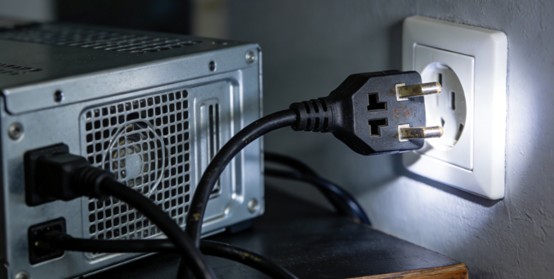
若按電源鍵後電腦無任何反應,優先排查電源相關問題。可更換另一個確認正常的插座,重新插拔電源線,筆電用戶可嘗試移除電池直接接電源開機。
若有指示燈亮但無畫面,可觀察機箱內風扇是否轉動。若風扇不轉,大概率是電源供應器或主板故障;若風扇轉動,需進一步檢查顯示器連接線及顯存。
軟件異常的常見誘因
香港用戶常用的Windows 11系統,若更新過程中突然斷電,容易導致系統文件損壞,從而出現開唔到機的情況。此外,安裝不兼容的列印機、掃描儀驅動程式,也可能引發開機故障。
二、電腦開唔到機有聲怎麼辦?
電腦開唔到機時出現聲音,是故障排查的重要信號。不同類型的聲音對應不同故障,其中電腦開唔到機風扇轉一下就停是高發癥狀,需重點關注。
電腦開唔到機風扇轉一下就停
此癥狀的核心原因是供電不足或硬件短路,具體排查步驟如下:
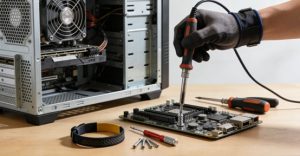
- 第一步:斷電檢查硬體連接。關閉電源後拔下所有外設,打開機箱,重新插拔CPU供電線、主板24pin供電線,確保連接緊固。
- 第二步:排查短路問題。移除機箱內多餘的雜物,檢查主板是否與機箱金屬部分直接接觸,可嘗試將主板從機箱中取出,放在絕緣平面上點亮測試。
- 第三步:檢查電源供應器。若上述步驟無效,更換一個額定功率匹配的正常電源供應器測試,大概率是原電源老化或功率不足導致。
開機伴有蜂鳴聲的解決方案
蜂鳴聲是主板BIOS的故障提示信號,不同品牌主板的蜂鳴碼含義不同,以下是通用的故障對應關係:
| 蜂鳴聲類型 | 對應故障 | 解決措施 |
| 一長兩短 | 顯存故障 | 重新插拔顯示卡,清理顯存金手指氧化層 |
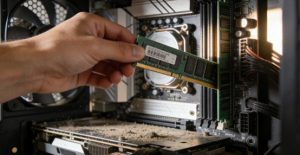
| 持續短鳴 | 內存條故障 | 拔下內存條,用橡皮擦擦拭金手指後重新插入 |
| 無間斷長鳴 | 電源供電異常 | 更換電源供應器,檢查主板供電電路 |
其他異常聲音的排查要點
若開機時聽到「咔噠咔噠」的聲音,大概率是硬碟故障。此時需立即停止開機嘗試,避免進一步損壞數據,可聯繫專業數據恢復機構處理。
若出現「吱呀」的摩擦聲,可能是風扇葉片卡到異物或風扇軸承老化。斷電後打開機箱檢查風扇,清理異物或更換故障風扇即可。
三、怎麼預防電腦開唔到機的問題?
電腦開唔到機的問題多與長期使用習慣不良、環境影響相關,通過以下針對性措施,可大幅降低故障發生概率。
日常使用習慣優化
- 避免突然斷電:香港夏季雷雨多,建議配備UPS不間斷電源,防止斷電導致系統文件損壞和硬體故障。
- 定期清理灰塵:每3-6個月清理一次機箱內灰塵,尤其是電源供應器、風扇和散熱器,避免灰塵堆積導致過熱和短路。
- 規範系統更新:更新操作系統或驅動程式時,確保電量充足,避免中途中斷;更新前可創建系統還原點,便於故障後回滾。
硬體保養與檢查
定期檢查硬體連接狀態,尤其是電源線、SATA線等易鬆動部件,每半年重新插拔一次,確保接觸良好。
存儲設備定期檢測:使用CrystalDiskInfo等工具監測硬碟/固態硬碟健康狀態,若出現「警告」標識,及時備份數據並更換設備。
環境適配調整
避免電腦處於潮濕環境,香港春季回南天時,可開啟除濕機降低室內濕度,防止主板、電源等部件受潮短路。
遠離高溫和磁場:不要將電腦放在陽光直射處或暖氣旁,避免與音箱、磁鐵等強磁設備靠得過近,防止數據丟失和硬體損壞。
電腦開唔到機FAQ
電腦死機怎麼救?
若電腦處於死機狀態無法正常關機,可長按電源鍵5-10秒強制關機,避免硬體過熱損壞。重啟後若仍無法正常進入系統,可嘗試進入安全模式,卸载最近安裝的異常軟件或驅動程式;若安全模式也無法進入,需使用系統安裝介質修復引導或重新安裝系統,操作前建議通過PE系統備份C盤重要數據。
為什麼電腦開機沒畫面?
開機沒畫面優先排查顯示器連接問題,檢查HDMI/DP線是否插緊,可更換線材或顯示器介面測試;若連接無誤,則可能是顯示卡故障或內存條鬆動,拔下顯示卡和內存條,清理金手指後重新插入,若仍無效,更換顯示卡或內存條進行交叉測試,確定故障部件後更換。
電腦如何強制開機?
台式機強制開機需確保電源正常連接,長按電源鍵即可;筆電若電池可拆卸,可先移除電池,接電源後長按電源鍵;若不可拆卸,長按電源鍵10秒以上強制重置電源管理芯片後再嘗試開機。需注意,強制開機僅適用於死機或無法正常啟動的情況,不可頻繁使用,否則可能損壞系統文件。
筆電開唔到機,充電燈不亮怎麼辦?
首先檢查充電器是否插緊,更換插座測試;若充電器有指示燈,觀察是否亮起,不亮則大概率是充電器故障,更換與原規格一致的充電器;若充電器正常,則可能是筆電充電介面或主板供電電路故障,建議送官方售後檢測,不要自行拆機。
電腦開機後反覆重啟怎麼解決?
反覆重啟多與系統文件損壞或硬體供電不穩相關。先嘗試用系統安裝盤進入修復環境,執行「自動修復」功能修復系統;若無效,檢查電源供應器是否老化,更換電源測試;此外,硬碟壞道也可能導致此問題,使用MHDD工具檢測硬碟,修復壞道或更換硬碟後重新安裝系統。
結語
電腦開唔到機的問題看似復雜,但其實多數情況可通過簡單的排查步驟解決,其核心在於根據癥狀精准定位故障類型,優先排查電源、連接等簡單問題,再逐步深入檢查硬體和軟件。大家日常養成良好的使用習慣,定期保養硬體,可有效降低故障發生概率。
延伸閱讀
You may also like






友情鏈接



作者介紹

大家好!我是Zoe,深耕香港企業軟件諮詢與數字轉型領域超過 12 年,現任資深企業技術顧問,長期聚焦 SAP 生态系統、ERP 實施與 ESG 合規解決方案,希望透過博客為讀者帶來「看得懂、用得上」的實用資訊。