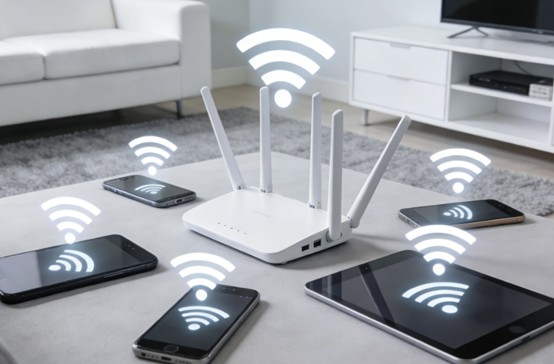
家中網路訊號不好怎麼救?從WiFi死角到全屋提速一次搞定
在這個網路盛行的時代,家中網路訊號不好怎麼辦?你是否也曾面對客廳看串流畫面斷續、房間刷社群載入緩慢、線上會議突然卡頓的情況?本文將從原因剖析、解決妙招、提速技巧到常見問題解答,提供全流程可落地的方案,不論是小户型公寓、透天厝還是老屋翻新的網路環境,你都能在這裡找到對應解法。
一、家中網路訊號不好是什麼原因?
家中網路訊號不好時,室內環境、硬體設備與網路使用習慣是主要的影響因素。以下從四大核心維度拆解深層原因,幫你精准定位問題根源。

環境阻隔與訊號衰減
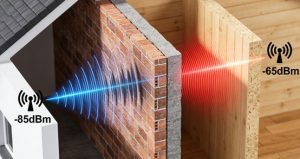
無線網路訊號靠電磁波傳輸,遇到實體障礙物時會出現衰減,不同材質的阻隔效果差異顯著。尤其是台灣常見的老屋磚牆、鋼筋混凝土結構,對訊號的阻擋作用更明顯。
此外,室內格局也會影響訊號傳播。長走廊、多隔間的房型容易形成訊號死角,而開放式格局的訊號覆蓋則相對均勻。樓層高度同樣有影響,透天厝的頂樓或地下室,往往是訊號最薄弱的區域。
路由器擺放與參數設置
路由器的擺放位置直接決定訊號覆蓋範圍。很多家庭習慣將路由器放在電視櫃內、角落或地面,這些位置會讓訊號被家具遮擋,或因地面反射導致衰減加劇。
參數設置不當也會引發問題。例如未及時更新固件導致設備性能下降,或選擇了擁擠的頻段,使得訊號干擾加劇,進而讓你感受到家中網路訊號不好。
設備老化與性能不足
路由器的使用壽命通常為3-5年,超期使用會出現天線性能衰減、處理器運算能力不足等問題。尤其是隨著智慧設備普及,家中手機、平板、智慧電視等設備數量增多,老舊路由器無法承載多設備同時連接,容易出現訊號不穩、掉線等情況。
外部干擾與運營商問題
鄰居的無線網路、微波爐、藍牙設備等,都會對家中wifi訊號產生干擾。台灣住宅樓間距較近,密集的wifi訊號容易在同一頻段相互影響,導致訊號品質下降。
少數情況下,家中網路訊號不好也與運營商有關,比如光纖線路故障、小區基站負載過高,或訂購的帶寬未達到實際使用需求。
| 影響因素 | 常見場景 | 訊號衰減程度 | 判斷依據 |
| 鋼筋混凝土牆 | 老屋隔間、承重牆 | 嚴重(衰減60%-80%) | 穿牆後訊號強度明顯下降,刷頁面緩慢 |
| 木質/石膏板牆 | 現代公寓隔間 | 輕微(衰減20%-30%) | 訊號基本穩定,僅偶爾卡頓 |
| 電子設備干擾 | 路由器旁有微波爐、藍牙音響 | 中等(衰減30%-50%) | 使用微波爐時,wifi訊號瞬間中斷或減弱 |
| 路由器老化 | 使用超過5年的舊式路由器 | 嚴重(整屋訊號不佳) | 多設備連接時掉線頻繁,重置後無改善 |
二、家裡訊號不好怎麼辦?
針對上述原因,以下提供從低成本調整到合理升級的全套解決方案,你可根據家中實際情況選擇對應方法,有效改善家中網路訊號不好的問題。
家裡wifi訊號增強:低成本調整技巧
先從無需額外花錢的調整入手,多數基礎的訊號問題都能通過這些方法解決。
- 優化路由器擺放位置:將路由器移至家中中心區域,遠離牆角、地面與金屬傢俱。建議放置在1.2-1.5米的高度,如書架中段,減少地面反射與障礙物阻擋。
- 調整天線角度:若路由器帶外置天線,可將天線分別調整為垂直、45度與水平的組合角度,增大訊號覆蓋範圍。部分立式無線路由器需確保散熱通暢,避免因過熱導致訊號不穩。
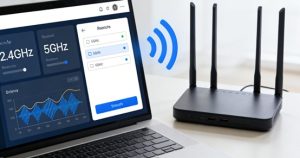
- 更換無線頻段:現代路由器多支持2.4GHz與5GHz雙頻段。2.4GHz穿透力強、覆蓋範圍廣,適用於遠距離與多隔間場景;5GHz頻段干擾少、傳輸速度快,適用於客廳、書房等近距離使用。可根據房間位置手動切換合適頻段。
- 更新路由器固件:登錄路由器管理後台,檢查並更新最新固件。固件更新不僅能修復漏洞,還可能優化訊號傳輸演算法,提升訊號穩定性。
房間wifi訊號差:中高成本升級方案
若低成本調整後,房間wifi訊號差的問題仍未解決,可考慮通過設備升級或组网方式優化,適用於大戶型、多樓層或隔間複雜的住宅。
(1)中繼器/訊號延伸器
選擇與路由器同品牌的中繼器,放置在主路由器與訊號死角之間的中間區域,確保能接收到穩定的主路由器訊號。安裝簡單,只需按說明完成配對即可,成本約500-1500元台幣,適用於單一訊號死角的改善。
注意避坑:中繼器會分擔帶寬,可能導致傳輸速度下降,不建議用於需要高速網路的場景,如線上遊戲、4K串流播放。
(2)Mesh组网系統
Mesh组网是目前解決大戶型訊號覆蓋的主流方案,通過多個Mesh節點分佈在家中不同區域,形成無縫漫遊的網路覆蓋。節點之間自動協調訊號,設備移動時可自動切換最優節點,避免掉線。
選擇建議:根據住宅面積選擇節點數量,一般小公寓1-2個節點即可,透天厝或大面積公寓需3個以上。優先選擇支持Wi-Fi 6標準的產品,傳輸速度與設備承載能力更強,成本約2000-6000元台幣。
(3)有線回程升級
若家中預埋了網線,可將Mesh節點通過網線與主路由器連接,形成有線回程。這種方式能避免無線回程的帶寬損耗,傳輸速度更穩定,尤其適用於對網速要求高的家庭,如多人同時線上辦公、遊戲直播等。
| 解決方案 | 適用場景 | 優點 | 缺點 |
| 路由器位置調整 | 小戶型、單一隔間 | 零成本、操作簡單 | 對複雜格局效果有限 |
| 中繼器 | 單一訊號死角、小面積 | 成本低、安裝便捷 | 帶寬損耗、速度下降 |
| Mesh组网(無線回程) | 大戶型、多樓層、無預埋網線 | 覆蓋均勻、無縫漫遊 | 成本較高、依賴牆體穿透力 |
| Mesh组网(有線回程) | 大戶型、對網速要求高 | 速度穩定、無帶寬損耗 | 需預埋網線、安裝稍複雜 |
三、如何讓家裡網路變快?
解決家中網路訊號不好的問題後,若仍覺得網速不夠快,可從帶寬升級、設備優化與使用習慣調整三方面入手,進一步提升網路體驗。
確認帶寬是否匹配使用需求
不同的使用場景對帶寬有不同要求,若帶寬不足,即使訊號良好,也會出現卡頓、載入緩慢的情況。可根據家中常住人口與使用設備數量,判斷是否需要升級帶寬。
- 輕度使用(1-2人,僅瀏覽網頁、聊通訊軟體):100M帶寬足夠;
- 中度使用(3-4人,偶爾看串流、線上會議):200-500M帶寬合適;
- 重度使用(4人以上,常看4K串流、線上遊戲、直播):建議升級至1000M光纖。
驗證方法:可在晚高峰時段(19:00-22:00)通過運營商提供的速度測試工具檢測,若實測速度長期低於訂購帶寬的80%,可聯繫運營商上門檢查線路。
優化設備與網路設置
除了路由器,終端設備與網路設置的優化也能提升網速。
- 優先使用有線連接:對網速要求高的設備,如電腦、遊戲主機,建議直接用網線連接路由器,避免無線傳輸的速度損耗;
- 修改DNS伺服器:默認的運營商DNS可能存在解析速度慢的問題,可手動修改為公共DNS,如Google DNS(8.8.8.8、8.8.4.4)或Cloudflare DNS(1.1.1.1),提升網頁載入速度;
- 限制閒置設備佔用帶寬:登錄路由器管理後台,查看連接設備列表,將未使用的設備拉黑或限制其帶寬,避免閒置設備的後台程序浪費網路資源。
避開網路使用高峰與干擾
台灣地區部分小區在晚高峰時段會出現網路擁堵,可根據需求調整使用時間。若需在高峰時段使用高速網路,可選擇5GHz頻段,並遠離微波爐、藍牙設備等干擾源。
此外,定期清理路由器灰塵、保持散熱通暢,也能避免設備因過熱導致的性能下降,確保網速穩定。
家中網路訊號不好FAQ
更換了高價路由器,為什麼家中網路訊號不好的問題仍未解決?
這可能是路由器擺放位置不當或頻段設置不合理導致。高價路由器的性能雖強,但仍受環境阻隔影響,若放在角落或被金屬傢俱遮擋,訊號覆蓋仍會受限。此外,若未開啟5GHz頻段,或將設備連接到擁擠的2.4GHz頻段,也會影響使用體驗。建議先優化擺放位置,再根據房間距離選擇合適的頻段。
房間wifi訊號差,用中繼器還是Mesh组网更合適?
若僅是單一房間出現訊號死角,且對網速要求不高,選擇中繼器即可,成本更低;若家中多個區域訊號不佳,或需要多設備同時連接、追求無縫漫遊體驗,建議選擇Mesh组网。尤其對於透天厝或大面積公寓,Mesh组网的覆蓋均勻性與穩定性更有優勢。
下雨天家中網路訊號不好,是正常現象嗎?
少量降雨對無線網路訊號的影響極小,若出現明顯的訊號下降或掉線,可能是路由器防潮不當導致內部零件受潮,或外部光纖線路出現故障。建議檢查路由器是否處於潮濕環境,若排除設備問題,可聯繫運營商檢查線路。
家中網路訊號時好時壞,與運營商有關嗎?
有可能。若排除設備與環境因素後,訊號仍不穩定,可能是小區基站負載過高、光纖線路接觸不良或運營商網路維護所致。可在訊號不穩時,用手機流量進行對比測試,若流量網路正常,則大概率是運營商的問題,需及時聯繫客服處理。
租屋處不能打孔佈線,如何解決房間wifi訊號差的問題?
租屋處可選擇無線Mesh组网系統,無需打孔佈線,只需將Mesh節點插電並與主路由器配對即可使用。此外,也可選擇電力貓,利用室內電線傳輸網路信號,避免佈線麻煩,適用於無法安裝中繼器或Mesh節點的場景。
結語
家中網路訊號不好的問題,多數可通過優化路由器擺放、調整頻段設置或選擇合適的组网方案解決,無需盲目升級帶寬或更換高價設備。若嘗試上述方法後仍未解決,建議大家聯繫專業的網路優化人員上門檢測,以便更加針對性的解決問題。
延伸閱讀
You may also like






友情鏈接



作者介紹

大家好!我是Zoe,深耕香港企業軟件諮詢與數字轉型領域超過 12 年,現任資深企業技術顧問,長期聚焦 SAP 生态系統、ERP 實施與 ESG 合規解決方案,希望透過博客為讀者帶來「看得懂、用得上」的實用資訊。