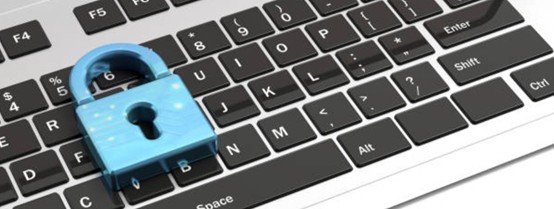
鍵盤鎖住不能打字怎麼辦?鍵盤鎖定解除5大招與故障原因
鍵盤鎖住不能打字是怎麼回事?究竟是系統誤觸了快捷鍵,還是硬體設備老化所致?本文將從系統設定、硬體連接以及驅動程式等多個維度,為您詳解鍵盤鎖定解除的實戰方法,承諾提供最完整的排查邏輯,協助您快速恢復打字效率,無論是桌機還是筆電使用者都能找到應對方案。
一、鍵盤鎖住不能打字的五大原因
當您面對鍵盤鎖住不能打字的窘境時,首先要冷靜判斷這究竟是軟體干擾還是硬體罷工。許多時候,這並非設備報銷,而是因為某些特殊的系統機制被意外觸發,導致訊號傳輸被攔截。

誤觸系統過濾鍵功能
在 Windows 系統中,若不小心長按右側 Shift 鍵超過 8 秒,極容易觸發過濾鍵(Filter Keys)功能。這項功能本是為了身障人士設計,用來忽略短暫或重複的按鍵動作,但在一般情況下,這會讓使用者產生鍵盤鎖住不能打字的錯覺。
此時按鍵反應會變得異常遲鈍,甚至完全無反應,螢幕右下角通常會出現一個小計時器的圖示。這種情況並非硬體故障,純粹是系統設定在作怪,只需進入控制台關閉相關選項即可恢復。
硬體連接線材鬆動或損毀
實體連接的穩定性是鍵盤運作的基礎,無論是 USB 有線鍵盤還是無線接收器,都可能因為插拔頻繁而出現接觸不良。有時貓咪跳上桌或是清理桌面時拉扯到線材,都可能導致訊號中斷,造成鍵盤鎖住不能打字。
若是無線鍵盤,則需優先檢查電池電量是否耗盡,或藍牙配對資訊是否遺失。電力不足時,鍵盤會進入低功耗保護模式,看起來就像是被鎖定了一樣,這在日常使用中非常常見。
驅動程式衝突或過舊
電腦作業系統更新後,原有的鍵盤驅動程式可能與新版本產生衝突,導致硬體失效。當驅動程式無法正確解析按鍵訊號時,系統就會直接忽略輸入指令,這也是常見的軟體面故障。
您可以透過裝置管理員觀察鍵盤項目是否有黃色警告標誌。如果驅動程式損毀,就算您按破手指,電腦也不會有任何反應,這時候重裝或更新驅動程式就是唯一的出路。
| 原因類別 | 常見現象描述 | 嚴重程度 | 解決難易度 |
| 軟體設定 | 按鍵無反應或反應慢 | 中等 | 簡單(更改設定) |
| 硬體連接 | 鍵盤燈號不亮 | 高 | 中等(更換插槽) |
| 驅動程式 | 裝置管理員顯示警告 | 中等 | 中等(更新驅動) |
| 病毒感染 | 按鍵輸出亂碼或失效 | 極高 | 困難(掃毒修復) |
二、五招教你鍵盤鎖定解除
面對突如其來的故障,學會如何快速進行鍵盤鎖定解除是每個電腦使用者的必修課。這些方法涵蓋了從基礎重啟到深層設定的調整,能解決九成以上的非物理損毀問題。
關閉過濾鍵與粘滯鍵
最直接的解決方案是檢查輕鬆存取中心裡的按鍵設定。請進入設定中的「輕鬆存取」,點擊鍵盤選項,確認「使用過濾鍵」與「使用粘滯鍵」是否被開啟,若有,請將其全部關閉。
這兩項功能是導致鍵盤鎖住不能打字的最常見元兇。關閉後,您可以嘗試在記事本中打字,通常按鍵靈敏度會立刻回歸正常水準,不需要重啟電腦。
使用快捷鍵解鎖
有些筆記型電腦具備 Fn 鎖定功能,或是特定的鍵盤鎖定快捷鍵(如 Fn + NumLock 或 Fn + F11)。如果不小心按到這些組合鍵,鍵盤會進入安全模式或數字鍵區切換模式,導致無法正常輸入字母。
請仔細觀察鍵盤上的圖示,找尋帶有鎖頭或是鍵盤形狀的符號。嘗試按住 Fn 鍵並搭配該功能鍵進行切換,這是進行鍵盤鎖定解除最省時的方法之一。
重新安裝鍵盤驅動程式
若設定正確卻依然無效,請在開始圖示按右鍵選擇「裝置管理員」,找到「鍵盤」展開後,對著您的裝置按右鍵選擇「解除安裝裝置」。解除安裝後不需要擔心,直接重新啟動電腦,系統會自動重新抓取並安裝正確的驅動。
這個動作能清除殘留的設定錯誤,讓硬體通訊協議回到初始狀態。對於因系統更新導致的鍵盤鎖住不能打字,這招往往有奇效,像是給電腦吃了一顆定心丸。
檢查筆電電池與靜電
筆記型電腦有時會因為內部靜電累積過多,導致觸控板與鍵盤控制器暫時失靈。建議拔掉電源適配器,若電池可拆卸則一併拆除,長按電源鍵 30 秒以釋放餘電,隨後重新裝回開機。
這種冷開機方式能重置主機板上的底層控制晶片。很多時候,鍵盤鎖住不能打字只是因為微處理器當機,釋放靜電能讓電路重新回歸正常工作邏輯。
USB 埠電力供給檢查
在某些省電模式下,電腦會為了節能而暫時關閉 USB 接口的供電。請進入電源選項的「變更進階電源設定」,在 USB 設定中將「選擇性暫停設定」改為已停用,確保鍵盤始終擁有穩定的電流。
電力不足會導致鍵盤訊號斷斷續續,讓人誤以為是鍵盤鎖住不能打字。保持穩定的電力輸出,是確保周邊設備長治久安的底層邏輯,不可不慎。
三、鍵盤按鍵按了沒反應怎麼辦?
當只有特定幾個按鍵失效,而非全面性的鍵盤鎖住不能打字時,問題通常指向物理層面的污垢或結構損壞。這時候需要的不是軟體調整,而是細心的清潔與硬體交叉檢測。

清理按鍵縫隙碎屑
長期在電腦前用餐或環境粉塵較多,會導致碎屑掉入按鍵下方的感應彈片中。這些雜物會阻礙電路接觸,造成按鍵按了沒反應,甚至導致按鍵卡死無法回彈。
建議將鍵盤反過來輕輕拍打,或使用壓縮空氣罐噴除細縫中的灰塵。若使用的是機械式鍵盤,可以利用拔鍵器將鍵帽拆下後進行深度清潔,這對恢復手感非常有幫助。
測試螢幕小鍵盤
為了排除是否為作業系統本身的文字輸入服務(如 ctfmon.exe)當機,您可以開啟 Windows 內建的螢幕小鍵盤。如果用滑鼠點擊螢幕鍵盤可以打字,但實體鍵盤不行,那就確定是硬體或驅動端出了差錯。
若螢幕鍵盤也無法輸入,那問題可能出在輸入法設定或是系統核心損毀。這種交叉比對法能幫您縮小排查範圍,精確定位為何會發生鍵盤鎖住不能打字的狀況。
外接鍵盤交叉測試
最簡單的硬體檢測法就是借一把正常的鍵盤插上測試。如果外接鍵盤運作正常,而原有的鍵盤依然無效,那就說明原鍵盤可能存在硬體電路板燒毀或線材斷裂的問題。
特別是筆電用戶,若外接 USB 鍵盤能打字,代表內建鍵盤的排線可能鬆脫或損壞。這種情況通常需要送回原廠維修,而非透過軟體層面的鍵盤鎖定解除來修復。
| 故障現象 | 可能原因 | 推薦處理方式 |
| 單一按鍵失效 | 積塵或彈片老化 | 清潔或更換軸體 |
| 區域按鍵失效 | 電路板進水受潮 | 斷電乾燥或送修 |
| 全部按鍵失效 | 訊號線斷裂或鎖定 | 執行解鎖程序 |
| 按鍵輸出錯誤 | 輸入法或病毒干擾 | 切換輸入法或掃毒 |
四、日常維護鍵盤及設置檢查
預防勝於治療,與其等鍵盤鎖住不能打字時才手忙腳亂,不如在日常生活中養成良好的使用習慣。透過簡單的設定檢查與物理保養,可以大幅延長輸入設備的平均壽命。

定期更新作業系統與驅動
保持系統在最新狀態能有效避免軟體衝突引起的硬體失效。建議每月定期檢查一次 Windows Update,並確保相關的 HID(人性化介面裝置)驅動程式運作正常。
驅動程式是硬體與軟體溝通的橋樑,橋樑穩固了,自然不會出現鍵盤鎖住不能打字的情況。穩定的系統環境是高效生產力的基石,千萬別因為嫌麻煩而忽略更新。
改善桌面環境與飲食習慣
盡量避免在電腦旁放置含糖飲料,一旦液體滲入鍵盤內部,導電膜會迅速氧化腐蝕。如果真的不小心潑灑到水,請第一時間斷電並將鍵盤倒置晾乾,切記不可使用熱風吹風機,以免塑料鍵帽變形。
保持環境通風與乾燥能有效預防電子零件受潮。受潮的電路容易產生短路,進而觸發保護機制,導致發生鍵盤鎖住不能打字的意外。
設定適當的輸入參數
在系統設定中,可以調整重複延遲與重複速度。如果設定得太慢,使用者會感覺鍵盤反應遲鈍,產生被鎖住的錯覺;如果太快,則容易出現誤打,影響精準度。
找到最適合自己打字節奏的參數,能讓使用體驗更流暢。良好的參數設定能減輕手指壓力,減少因用力過度導致的按鍵結構疲勞損壞。
養成定期清潔的習慣
建議每季進行一次基礎清潔,每半年進行一次深度除塵。除了外觀擦拭,使用抗靜電刷清理縫隙能防止靜電積聚影響感應靈敏度。
乾淨的設備不僅看著舒心,用起來也更有保障。許多看似嚴重的鍵盤鎖住不能打字問題,說穿了只是因為一顆陳年的餅乾屑擋住了感應點,這真的是大環境下的日常小插曲。
鍵盤鎖住不能打字FAQ
如果鍵盤燈有亮但還是不能打字該怎麼辦?
鍵盤燈亮代表電力供應正常,但通訊協議可能已中斷或被軟體鎖定。請先嘗試按下 Fn 組合鍵確認是否誤啟動鎖定模式,或是進入裝置管理員重新啟動該 HID 裝置。若依然無效,建議將 USB 換一個插槽測試,排除接口傳輸異常的可能性。
筆電鍵盤鎖住不能打字時,外接鍵盤可以解鎖嗎?
外接鍵盤本身並不能直接解除內建鍵盤的物理鎖定,但它能幫助您進入系統設定介面。透過外接鍵盤操作,您可以進入控制台關閉過濾鍵功能,或重新安裝內建鍵盤的驅動程式。這是排查系統設定問題時最重要的替代工具,建議手邊備有一把。
鍵盤鎖定解除的通用快捷鍵有哪些?
最常見的解鎖組合包含 Fn + NumLock、Fn + F11 或按住 Shift 鍵 8 秒來開關鍵盤篩選功能。部分電競鍵盤則有專屬的 WinLock 鍵,通常標示為鎖頭符號,需搭配 Fn 鍵按下。若找不到對應鍵,長按 Esc 或 Ctrl + Alt + Del 有時也能重置輸入緩衝區。
為什麼我的鍵盤按出來都是數字而非字母?
這通常是因為啟用了筆記型電腦的小鍵盤(NumLock)模式,導致中間部分的英文字母鍵變為數字輸出。這並非真正的鍵盤鎖住不能打字,只需按下 Fn + NumLock 鍵即可切換回正常文字輸入模式。這是很多新用戶常遇到的誤操作,只需簡單切換設定即可恢復正常。
噴了酒精消毒後鍵盤鎖住不能打字,還有救嗎?
酒精滲入可能導致內部導電薄膜短路或感應點失靈,應立即斷電並停止使用。請將鍵盤倒扣放置,讓內部液體自然流出,並放置在陰涼通風處至少 24 小時。若乾燥後依然無法恢復,代表內部電路已氧化腐蝕,通常建議更換新鍵盤較為安全。
結語
遇到鍵盤鎖住不能打字的狀況確實令人心煩,但大家只要掌握正確的排查邏輯,大多數問題都能在幾分鐘內迎刃而解。從最簡單的快捷鍵解鎖,到深層的系統設定檢查,每一步都是在與電腦進行深層對話。希望這篇指南能協助您順利達成鍵盤鎖定解除,讓手指在按鍵上的飛舞不再受阻。電腦硬體雖冷冰冰,但只要用心維護,它絕對會是您工作生活中最可靠的夥伴。
延伸閱讀
附錄
- 鍵盤不能打字怎麼辦?5大鍵盤沒反應常見原因與解決方法 https://www.dtaudio.tw/Article/Detail/97913?lang=zh-TW&srsltid=AfmBOopia7EwMtR2_l0hH_MEz5GQ3Q-_w3HhLC_2PY79nsmA0ZxWIuZJ#non-responsive-keys
- 鍵盤不能打字是怎麼回事?常見5大筆電無法打字原因,幫助你排解問題! https://www.blackboxfix.com.tw/blog/cant-type-on-laptop-keyboard
You may also like





友情鏈接



作者介紹

大家好!我是Zoe,深耕香港企業軟件諮詢與數字轉型領域超過 12 年,現任資深企業技術顧問,長期聚焦 SAP 生态系統、ERP 實施與 ESG 合規解決方案,希望透過博客為讀者帶來「看得懂、用得上」的實用資訊。