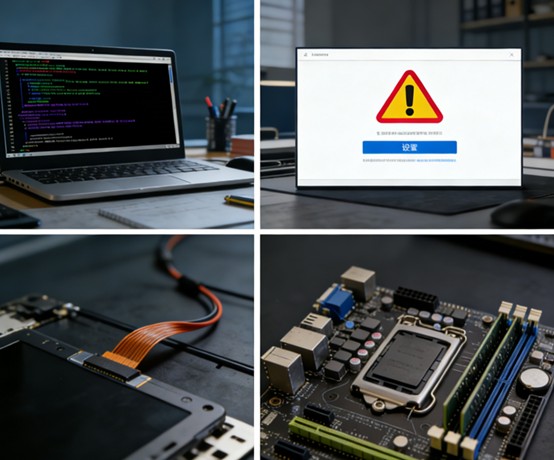
筆電黑屏主機在運作是壞了嗎?維修前必看的判斷指南
筆電黑屏主機在運作是怎麼回事?當你的電腦風扇轉動、電源燈亮著,偏偏螢幕就是漆黑一片。這到底是螢幕壞了、顯示卡出問題,還是系統當機?無論你是趕 Deadline 的上班族、正在趕報告的學生,還是日常使用者,這篇文章將逐步帶你找出筆電黑屏的原因,並提供實測有效的解決方案。
一、筆電黑屏主機在運作的常見現象
在深入分析筆電黑屏原因之前,先確認你遇到的情況屬於哪一種。不同現象背後的成因差異頗大,準確判斷才能對症下藥。
四種典型狀況
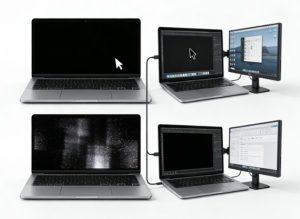
| 現象 | 描述 | 可能方向 |
| 完全黑屏 | 螢幕無任何顯示,連品牌 Logo 都沒有 | 硬體或供電問題 |
| 黑屏有游標 | 螢幕黑但可見滑鼠游標 | 系統或驅動程式問題 |
| 黑屏閃爍 | 間歇性黑屏後恢復 | 排線鬆脫或顯示卡異常 |
| 外接正常 | 接駁外接螢幕有畫面 | 內建螢幕或排線故障 |
如果你的筆電黑屏但主機仍在運作,先觀察屬於上述哪種情況。這一步判斷能大幅縮小排查範圍。
二、筆電黑屏原因深度剖析
當電腦黑屏但主機在運作時,問題可能出在軟體層面,也可能是硬體故障。以下按發生機率由高至低逐一拆解。
軟體與系統層面
- 顯示驅動程式崩潰: 這是最常見的筆電黑屏原因之一。Windows 更新後驅動程式不相容,或驅動程式本身損壞,都可能導致螢幕無法正常輸出。你可能會發現開機時短暫顯示 Logo,進入系統後就黑掉。
- 系統檔案損壞: 不正常關機、病毒感染或硬碟壞軌都可能破壞系統檔案。當關鍵的顯示相關檔案受損,筆電就會出現黑屏但主機在運作的情況。
- Windows 快速啟動衝突: Windows 10/11 預設開啟的快速啟動功能,有時會與某些硬體產生衝突。這種情況下,每次從休眠恢復都可能觸發黑屏。
硬體層面
- 螢幕排線鬆脫或損壞: 筆電螢幕與主機板之間靠排線連接。長期開合螢幕會讓排線老化,甚至出現接觸不良。這類問題的特徵是輕拍或調整螢幕角度時畫面會閃爍。
- 顯示卡故障: 無論是獨立顯示卡還是內建顯示晶片,過熱或老化都可能引致故障。使用獨顯的電競筆電特別常見這個問題。
- 記憶體(RAM)接觸不良: RAM 接觸不良同樣會導致筆電黑屏。主機板能通電運行,但因記憶體問題無法完成開機自檢(POST)。
- 螢幕背光模組故障: 背光燈管或 LED 背光模組損壞時,螢幕看起來是黑的,但用手電筒照射可隱約看到畫面。這種情況常被誤判為完全黑屏。
| 原因類別 | 具體問題 | 自行處理難度 |
| 軟體問題 | 驅動程式崩潰 | 低 |
| 軟體問題 | 系統檔案損壞 | 中 |
| 硬體問題 | 排線鬆脫 | 中高 |
| 硬體問題 | 顯示卡故障 | 高(需維修) |
| 硬體問題 | 背光故障 | 高(需維修) |
三、電腦黑屏主機在運作怎麼辦?
確認問題類型後,就可以按步驟嘗試修復。以下方法按操作難度排列,建議由簡入繁逐一測試。
第一步:強制重啟與基本排查
- 執行硬重啟: 長按電源鍵 10-15 秒強制關機,等待 30 秒後重新開機。這個簡單動作能解決不少臨時性故障。
- 移除外接設備: 拔除所有 USB 裝置、外接硬碟、讀卡機等。某些外接設備可能在開機時造成衝突。
- 檢查電源供應: 確認變壓器連接穩固,嘗試更換電源插座。部分筆電在電量極低時會出現異常顯示問題。
第二步:外接螢幕測試
這一步非常關鍵,能快速判斷問題出在螢幕還是系統。
- 操作方法:
- 用 HDMI 或 Type-C 線連接外接螢幕。
- 開機後按 Windows + P 切換顯示模式。
- 嘗試按「下方向鍵」一次,然後按 Enter(盲選「複製」或「僅第二個螢幕」)。
- 結果判讀:
-
- 外接螢幕有畫面 → 內建螢幕或排線問題。
- 外接螢幕同樣黑屏 → 系統或顯示卡問題。
第三步:進入安全模式
如果懷疑是驅動程式問題,可嘗試進入安全模式。
Windows 10/11 進入方法:
- 強制關機 3 次觸發自動修復模式。
- 選擇「疑難排解」>「進階選項」>「啟動設定」。
- 重新啟動後按 F5 進入含網路的安全模式。
- 成功進入後: 可以解除安裝最近更新的驅動程式、執行系統還原或掃描惡意軟體。
第四步:重設顯示驅動程式
即使螢幕黑著,這個快捷鍵組合仍可能生效。
- 按下 Windows + Ctrl + Shift + B
這組快捷鍵會強制重新啟動顯示驅動程式。操作後你可能會聽到「嗶」一聲,螢幕隨即恢復正常。對於軟體引起的黑屏,這招成功率頗高。
第五步:BIOS 重設
如果上述方法都無效,可嘗試重設 BIOS。
- 操作步驟:
- 完全關機並拔除電源。
- 如電池可拆卸,取出電池;如不可拆,長按電源鍵 30 秒釋放殘餘電量。
- 重新接上電源開機。
- 連續按 F2 或 Delete 進入 BIOS(各品牌按鍵可能不同)。
- 選擇「Load Default Settings」或「Restore Defaults」。
- 儲存並退出(Save & Exit)。
四、進階硬體排查方法
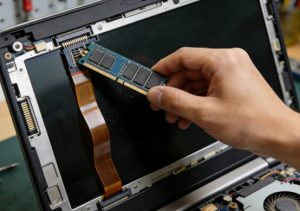
如果軟體層面的修復都無效,就需要考慮硬體問題。以下操作需要一定技術基礎,不熟悉的話建議交由專業人員處理。
重新安裝記憶體 (RAM)
- 操作要點:
- 關機並拔除電源,取出電池。
- 打開筆電背蓋(通常需要十字螺絲起子)。
- 找到 RAM 插槽,撥開兩側金屬卡扣取出記憶體。
- 用橡皮擦輕輕清潔金手指部分。
- 重新穩固插入記憶體,確認卡扣扣緊。
- 原理: 記憶體接觸不良是筆電黑屏原因中較易自行處理的硬體問題。清潔後重新安裝,問題可能就此解決。
檢查螢幕排線
這步驟風險較高,不建議新手嘗試。排線通常位於螢幕轉軸處,需要拆開邊框才能檢查。如果發現排線明顯破損或接頭鬆脫,維修成本約為新台幣 $800-1500 元。
散熱系統清理
顯示卡過熱會觸發保護機制,導致畫面輸出中斷。打開背蓋清理風扇灰塵,更換散熱膏,有助解決因過熱引起的黑屏問題。
五、不同品牌的特殊處理方式
各品牌筆電在設計上有差異,某些黑屏問題需要針對性處理。
| 品牌 | 常見特殊問題 | 建議處理 |
| ASUS | BIOS 更新後黑屏 | 使用 USB 回復 BIOS (EZ Flash) |
| Lenovo | 混合顯示卡切換異常 | 在 BIOS 中固定使用內顯 (Discrete to Hybrid) |
| HP | 電源管理衝突 | 停用快速啟動 |
| Dell | 螢幕排線老化 | 檢查轉軸處排線與 LCD 自檢 (D + 電源鍵) |
六、預防筆電黑屏的日常習慣
與其事後補救,不如做好預防。以下習慣能有效降低筆電黑屏發生的機率。
- 軟體維護:
- 定期更新 Windows 和驅動程式,但避免第一時間安裝大型版本更新。
- 每月執行一次磁碟清理和系統檔案檢查。
- 安裝可靠的防毒軟體,定期全盤掃描。
- 硬體保養:
- 避免在床上、沙發等軟表面使用筆電,防止散熱口堵塞。
- 每半年清理一次風扇灰塵。
- 開合螢幕時動作輕柔,並從中間開啟,保護排線與轉軸。
- 使用習慣:
- 不要長期讓筆電處於高負載過熱狀態。
- 避免在電量極低時繼續強行使用。
- 養成正常關機的習慣,而非直接蓋上螢幕。
筆電黑屏主機在運作FAQ
筆電黑屏但風扇狂轉是什麼原因?
風扇高速運轉代表系統偵測到高溫或正在執行高負載任務,但螢幕無顯示通常指向顯示輸出環節出問題。最常見的情況是顯示卡過熱觸發保護機制,又或者是顯示驅動程式崩潰後系統仍在背景運行。建議先強制重啟,如果問題持續,進入安全模式檢查顯示卡溫度和驅動程式狀態。
開機有聲音但黑屏可以自己修嗎?
能聽到 Windows 開機聲音代表系統已正常載入,問題集中在顯示輸出。這種情況自行修復的成功率較高。你可以嘗試按 Windows + Ctrl + Shift + B 重設顯示驅動,或連接外接螢幕確認是否為螢幕本身問題。如果外接正常,內建螢幕的排線或背光模組可能需要更換。
送修前應該備份資料嗎?
如果筆電能透過外接螢幕正常使用,強烈建議先備份重要資料。送修過程中有機會需要重灌系統或更換硬體,資料存在遺失風險。若完全無法進入系統,可考慮取出硬碟接駁到其他電腦讀取,或要求維修店在處理前優先嘗試資料備份。
維修費用大概多少錢?
在台灣,筆電黑屏維修費用視問題而定。
- 軟體問題(重灌系統): 約 $500 – $800 元。
- 更換螢幕排線: 約 $800 – $1,500 元。
- 更換整塊螢幕面板: 約 $3,000 – $6,000 元(視解析度與型號而定)。
- 顯示卡/主機板維修: 通常由 $3,000 元起跳,高階機種可能更貴。
- 建議先到官方授權維修中心報價,再對比坊間維修店的收費。
結語
遇到筆電黑屏主機在運作時,先別急著送修。透過本文介紹的系統排查方法,你可以逐步判斷問題出在軟體還是硬體層面。從簡單的強制重啟、外接螢幕測試,到進入安全模式修復驅動程式,大部分情況都有機會自行解決。
當然,涉及拆機的硬體維修確實需要謹慎處理。如果嘗試所有軟體修復方法後問題依舊,把筆電交給專業維修人員會是更穩妥的選擇。希望這篇文章能幫你在下次遇到電腦黑屏時,不再手足無措,快速找到問題根源並對症下藥。
延伸閱讀
You may also like


友情鏈接



作者介紹

大家好!我是Zoe,深耕香港企業軟件諮詢與數字轉型領域超過 12 年,現任資深企業技術顧問,長期聚焦 SAP 生态系統、ERP 實施與 ESG 合規解決方案,希望透過博客為讀者帶來「看得懂、用得上」的實用資訊。