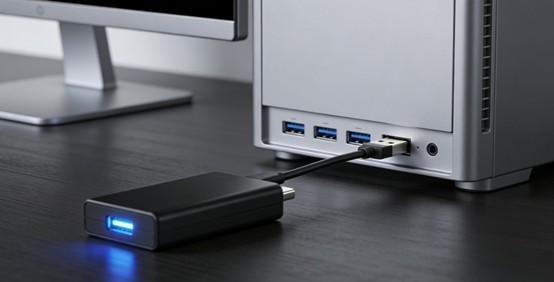
隨身硬碟讀不到怎麼辦?原因解析&7大救援方法完整教學
當你的隨身硬碟突然讀不到,那種慌張感幾乎是無法描述的——尤其當裡面存著重要工作檔案或珍貴照片時。無論是 USB 裝置發生故障、連接埠問題,還是檔案系統損毀,隨身硬碟讀不到這個問題困擾著許多電腦使用者。本文不只告訴你問題出在哪,更提供七大實戰救援方法,幫助你快速判斷狀況並取回資料,甚至預防問題再次發生。
一、隨身硬碟讀不到燈有亮是怎麼回事?
為什麼裝置有反應卻讀不到?
這是最令人困惑的情況之一。隨身硬碟讀不到燈有亮代表裝置本身有電力供應,但系統無法識別它。你的電腦沒有檢測到硬碟的訊號,就像一個人有生命跡象卻處於昏迷狀態。
通常這表示硬體本身還活著,資料很可能仍然保存著。問題多半出在連接介面、驅動程式或檔案系統層面,而非硬碟內部電路完全故障。
硬體故障 vs. 軟體問題的判斷
當隨身硬碟讀不到時,先搞清楚是硬體還是軟體問題。如果燈亮著卻讀不到,通常軟體問題的機率高於硬體完全故障。硬體故障通常會伴隨其他症狀:完全無反應、燈不亮、發出異常聲音或燒焦味。
換台電腦測試是最直接的檢驗方法。如果在另一台電腦上也讀不到,問題八成不在主機;若其他裝置正常使用,那你目前的電腦可能驅動程式出問題。
常見原因快速盤點
隨身硬碟讀不到燈有亮時,最常見的元兇包括:
- USB 接觸不良:金屬接點氧化或灰塵堆積
- 驅動程式缺失或過時:Windows 無法識別裝置
- 檔案系統損毀:RAW 格式或無法讀取的分割區
- 埠口供電不足:USB 3.0 埠供電不足或傳輸線有問題
- 系統指派盤符失敗:電腦無法分配磁碟機代號
| 症狀 | 最可能的原因 | 影響層級 |
| 燈亮,完全無反應 | 驅動程式或接觸不良 | 低風險 |
| 偶爾出現又消失 | USB 線路接觸不穩定 | 低風險 |
| 裝置管理員中有問題 | 檔案系統損毀或驅動缺失 | 中風險 |
| 讀取速度極慢 | 硬碟機械故障初期 | 高風險 |
二、7大隨身硬碟讀不到救援方法
發現隨身硬碟讀不到時,別急著放棄。以下七個方法從簡單到進階,逐步幫你診斷和修復問題。
方法一:檢查實體連接與基礎排除
這是所有故障排查的第一步,也是最容易被忽視的。
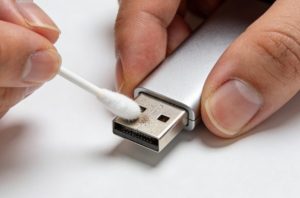
清潔 USB 接點:用乾淨的棉花棒輕輕擦拭隨身硬碟的金屬接點,移除氧化層和灰塵。許多讀不到的案例其實只是接觸不良。完成後用力插入不同的 USB 埠,試試看電腦是否有反應。
更換 USB 線和埠口:如果用的是外接硬碟,試著用不同的傳輸線。USB 埠也很重要——有些主機板的後置埠口供電更穩定,試著改用主機箱背面的埠而非前面。
嘗試其他電腦:如果你身邊有朋友的電腦或工作室的機器,立刻借用測試。這能幫你快速判斷:是隨身硬碟的問題,還是你的電腦的問題。
方法二:進入裝置管理員檢查驅動程式
按 ⊞ 鍵 + X,選擇「裝置管理員」。在「磁碟機」或「通用序列匯流排控制器」底下找你的裝置。
如果看到黃色驚嘆號:驅動程式有問題。右鍵點選,選「解除安裝裝置」,然後拔出隨身硬碟重新插入,讓 Windows 重新安裝驅動程式。成功率高達 60-70%。
如果完全看不到你的裝置:這表示系統根本沒有偵測到,問題很可能是 USB 埠的接觸問題或裝置本身故障。此時應該回到方法一,或進行更深入的軟體檢修。
方法三:在磁碟管理中重新指派磁碟機代號
有時 Windows 無法自動分配磁碟機代號(C、D、E 等),導致隨身硬碟讀不到。
按 ⊞ 鍵,搜尋「磁碟管理」並開啟。在列表中找你的隨身硬碟(可能顯示為「不明」或「未初始化」)。右鍵點選該磁碟分割區,選「內容」並指派一個磁碟機代號。
完成後,檔案總管應該就能看到你的隨身硬碟了。這個方法對軟體層面的問題特別有效。
方法四:執行系統檔案檢查工具
Windows 內建的 SFC(系統檔案檢查)工具有時能解決驅動程式和系統檔案的問題。
以管理員身分開啟命令提示字元,輸入:
sfc /scannow
掃描通常需要 15-30 分鐘。完成後重新啟動電腦,再次嘗試連接隨身硬碟。許多看起來無法修復的讀不到問題,其實源於系統檔案損毀。
方法五:使用第三方檔案救援軟體
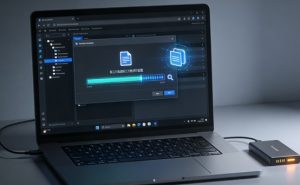
當上述方法都失敗,隨身硬碟讀不到但燈仍有亮時,隨身硬碟救援軟體可能是最後希望。
| 軟體名稱 | 適用情況 | 成功率 | 費用 |
| Recuva | 誤刪檔案、快速格式化 | 75-85% | 免費 |
| EaseUS Data Recovery | 多種損毀情況 | 80-90% | NT$1000-3000 |
| MiniTool Power Data Recovery | 深層掃描、RAW 分割區 | 85-95% | NT$800-2500 |
| PhotoRec | 開源、多格式支援 | 70-80% | 免費 |
將隨身硬碟連接到電腦,執行這些軟體進行掃描。它們會尋找你的硬碟上曾經存在過的檔案,即使分割區已損毀也能復原。掃描過程千萬別往硬碟寫入新檔案,以免覆蓋可復原的資料。
方法六:檢查並修復檔案系統
右鍵點選隨身硬碟(在檔案總管中),選「內容」→「工具」→「檢查」。Windows 會自動掃描並修復檔案系統錯誤。
如果檔案系統顯示為 RAW(而不是 NTFS 或 FAT32),代表分割區表損毀。此時需要進階工具如 TestDisk 或 EaseUS Partition Recovery 來重建分割區表,操作相對複雜但成功率不低。
方法七:尋求專業數據救援服務
當硬碟讀不到,且上述方法都失敗時,是時候考慮專業服務了。台灣有許多數據救援公司(如 DrSOS、UniData 等)能開啟硬碟進行物理修復或芯片級維修。
這個選項最貴,通常 NT$3000-10000 起跳,但如果資料非常珍貴(商業機密、重要檔案、老照片等),投資是值得的。成功率可達 90% 以上。
三、隨身硬碟讀不到燈有亮時的診斷順序表
面對隨身硬碟讀不到的狀況,這個順序能幫你最快找到解決方案:
- 檢查實體連接 → 清潔、換線、換埠 (5 分鐘)
- 換電腦測試 → 判斷是硬碟還是電腦問題 (10 分鐘)
- 裝置管理員檢查 → 尋找黃色驚嘆號 (5 分鐘)
- 磁碟管理指派代號 → 解決系統辨識問題 (3 分鐘)
- 執行系統檔案檢查 → 修復 Windows 問題 (30 分鐘)
- 使用救援軟體 → 如果仍讀不到,掃描並復原檔案 (1-2 小時)
- 尋求專業協助 → 最後手段,需送修
大多數案例在第 3 步就能解決。如果到了第 6 步,至少你的檔案還有機會被救回。
四、如何避免隨身硬碟讀不到狀況?
與其事後救援,不如從一開始就做好預防。許多隨身硬碟讀不到的狀況其實是可以避免的。
養成良好的使用習慣
- 安全移除硬碟:千萬別直接拔出隨身硬碟。在 Windows 右下角點選「安全移除硬體」,等待系統確認後再拔。這能避免檔案系統損毀。
- 避免邊傳輸邊移動:傳輸中途突然拔出或移動隨身硬碟,會導致檔案損毀或分割區表錯誤。完整傳輸至少需要 30-60 秒,要有耐心。
- 定期清潔接點:每隔 3-6 個月,用乾布輕輕擦拭 USB 接點。金屬接觸的品質直接影響讀取穩定性。
- 避免極端環境:高溫、潮濕或電磁干擾都會加速硬碟老化。不要長期在烈日下或浴室裡放著隨身硬碟。
備份策略的重要性
永遠不要只有一份資料。這是 IT 業的金律。重要檔案應該至少保存三份:
- 在你的電腦上一份
- 在隨身硬碟或外接硬碟上一份
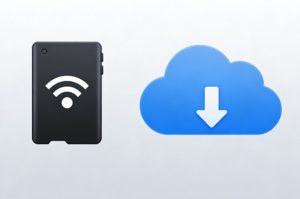
- 在雲端服務上一份(Google Drive、OneDrive 或 iCloud)
這樣即使隨身硬碟讀不到,你也不至於失去所有資料。成本很低(大多雲端服務免費或月費百元),卻能拯救你的關鍵檔案。
選擇品質可靠的硬碟
不是所有隨身硬碟都一樣。品牌和耐用度差異很大:
| 品牌 | 故障率(參考) | 耐用度 | 價位 |
| SanDisk | 3-5% | 高 | 中等 |
| Kingston | 4-6% | 高 | 中等 |
| Transcend | 3-4% | 很高 | 中偏高 |
| 無名品牌 | 10-15% | 低 | 便宜 |
投資一個好的品牌,能大幅降低硬碟讀不到的機率。SanDisk 和 Kingston 在台灣很常見,防震、防水性能也不錯。
定期檢測硬碟健康狀況
使用工具如 CrystalDiskInfo 定期檢測硬碟的 SMART 數據。這個軟體能提前預警硬碟故障,讓你有時間備份資料。如果看到紅色警告,立刻把重要檔案複製出來。
避免常見的損毀原因
- 靜電傷害:在乾燥環境中,靜電可能燒壞 USB 控制器。使用時先摸一下金屬物體放電。
- 頻繁的熱插拔:隨身硬碟不像手機,設計上不是為了頻繁插拔。每次插拔都在磨損接點。
- 超載傳輸:同時進行多個大檔案傳輸,會導致控制器過熱。一次傳輸一個檔案,讓硬碟有散熱時間。
- 在執行程式中拔出:如果有應用程式正在從隨身硬碟讀取資料,貿然拔出會導致檔案系統損毀,這是隨身硬碟讀不到的常見原因。
隨身硬碟讀不到FAQ
隨身硬碟讀不到但燈亮著,還救得回資料嗎?
大多數情況可以。燈亮代表有供電,常見是軟體或介面問題。先不要寫入任何資料,可用 Recuva 等救援軟體掃描、預覽檔案判斷是否還在。只要沒有異音、過熱或焦味,屬於軟體問題的救援成功率約 70–90%。
救援軟體真的能把檔案救回來嗎?
可以,但前提是不是硬體損壞。若只是分割區或檔案系統異常,成功率可超過 80%。救援時切記不要往原硬碟寫入資料,否則可能覆蓋檔案;若完全無法寫入,更應直接找專業救援。
為什麼燈亮但電腦完全沒反應?
多半是 USB 控制器、韌體或系統相容性問題。可嘗試換 USB 埠、換電腦或用較舊的電腦測試。有時舊系統反而能讀取資料;若多台電腦都讀不到,硬體故障機率就很高。
隨身硬碟救援大概要多少錢?
軟體救援約 NT$500–2000,專業救援約 NT$3000–15000。值不值得取決於資料重要性與重做成本;如果資料重建要花很多時間或無法重來,救援費用通常是划算的。
怎麼判斷是硬碟壞了還是軟體問題?
三個快速判斷點:
- 換電腦:只有一台讀不到,多半是系統問題
- 聽聲音:卡卡聲、異音通常是硬體故障
- 摸溫度/聞味道:過燙或焦味立刻停用
結語
隨身硬碟讀不到看似是一個技術困難,實際上大多數時候都能自己解決。從清潔接點開始,到驅動程式檢查,再到救援軟體,一個系統化的診斷流程能在短時間內找到答案。關鍵是別慌張、別盲目嘗試、別往硬碟寫入新檔案。
更重要的是,養成良好習慣遠勝於事後補救。定期備份、安全移除硬碟、選擇可靠品牌、保持硬碟清潔,這些簡單的動作能大幅降低隨身硬碟讀不到的發生機率。資料安全的第一法則永遠是:多份副本、多個地點、定期檢查。
如果你遇到真正無法解決的情況,別等到燈熄滅、硬碟完全損毀才後悔。趁著還有半絲希望,立刻尋求專業協助。台灣的數據救援公司技術水準不低,他們見過千百種隨身硬碟讀不到的案例,往往能想到你想不到的解決辦法。最後,記住這句話:最好的救援,是在問題發生前就完成備份。
延伸閱讀
You may also like




友情鏈接



作者介紹

大家好!我是Zoe,深耕香港企業軟件諮詢與數字轉型領域超過 12 年,現任資深企業技術顧問,長期聚焦 SAP 生态系統、ERP 實施與 ESG 合規解決方案,希望透過博客為讀者帶來「看得懂、用得上」的實用資訊。