iPhone語音輸入無法使用怎麼辦?12 種原因與解決方法
iphone語音輸入無法使用怎麼辦?iphone語音故障是單純的系統Bug?還是手機硬件麥克風出現了損壞?本文將為你系統性拆解iphone語音這一個問題,從基礎設定到深層系統修復,提供十二種經過驗證的解決方案,助你徹底排查語音輸入無法使用的故障根源,讓iPhone的功能恢復如初。
為何語音輸入會失靈?
在深入具體修復步驟之前,你需要先了解導致問題的潛在原因。iphone語音輸入無法使用的情況多種多樣,從網絡波動到隱私設定限制皆有可能。
為了幫助你快速定位問題方向,我們整理了以下故障現象與對應的高概率原因對照表:
| 故障現象表現 | 潛在核心原因 | 優先排查方向 |
| 按下麥克風圖標無反應 | 功能被禁用或限制 | 鍵盤設定、螢幕使用時間 |
| 麥克風圖標呈灰色 | 網絡連接中斷或伺服器異常 | Wi-Fi/流動數據、Siri伺服器 |
| 識別準確率極低或亂碼 | 語言設定不匹配 | 鍵盤語言、方言選項 |
| 錄入無聲波波動 | 硬件麥克風故障或遮擋 | 麥克風孔清潔、藍牙干擾 |
方法一:檢查並重啟聽寫功能
很多時候,iphone語音輸入無法使用僅僅是因為系統後台的服務進程出現了臨時性卡頓。重新開關功能相當於進行一次軟復位。
你需要進入設定>一般>鍵盤。在列表中找到啟用聽寫功能,將其開關關閉。等待約30秒後再次開啟,並確認彈出的隱私協議,這能強制系統重新加載語音識別模組。
方法二:iphone語音輸入設定與語言校準
如果你發現iphone語音輸入廣東話無法使用,或者識別出的文字變成了英文或普通話,這通常是語言優先級設定出現了混亂。
請前往 設定 > 一般 > 鍵盤 > 鍵盤,確認你已經添加了繁體中文(廣東話)鍵盤。接著返回上一層,點擊聽寫語言,確保廣東話選項已被勾選,這是識別準確性的基礎保障。
方法三:排查網絡連接與伺服器狀態
雖然新款iPhone具備一定的離線語音識別能力,但為了獲得更高的準確率,系統仍傾向於依賴Apple伺服器進行運算。
嘗試切換飛行模式,等待十秒後關閉,以重置網絡信號。若處於Wi-Fi環境,建議暫時切換至流動數據進行測試,排除因防火牆或網絡延遲導致的iphone語音輸入無法使用問題。
方法四:解除螢幕使用時間的隱私限制
這是一個極易被忽視的隱蔽原因。若你在螢幕使用時間中設置了嚴格的內容隱私限制,可能會誤傷語音輸入功能。
路徑為 設定 > 螢幕使用時間 > 內容與私隱限制。點擊允許的App,確保Siri與聽寫功能處於開啟狀態,若此處被關閉,鍵盤上的麥克風圖標可能會直接消失。
方法五:清理麥克風物理遮擋
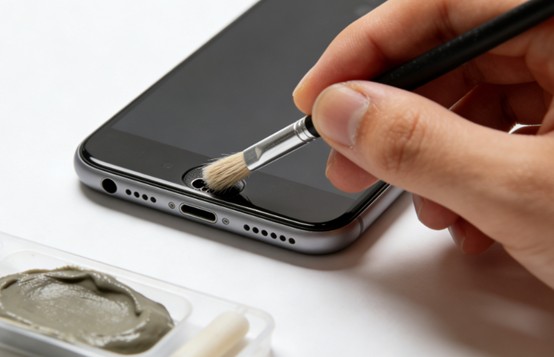
硬件層面的物理阻隔也是導致iphone語音輸入無法使用的常見元兇。iPhone底部的麥克風網罩容易積聚灰塵或衣物纖維。
你可以使用軟毛刷或專用的清潔泥,輕輕清理手機底部的麥克風開孔以及頂部聽筒附近的麥克風。切記不要使用尖銳物體捅入,以免刺破內部的防水網與傳感器。
方法六:斷開藍牙設備的音頻干擾
當連接了AirPods或其他藍牙耳機時,系統會默認通過耳機麥克風收音。若耳機麥克風損壞或連接不穩,就會導致手機端看似在聽寫,實則收不到聲音。
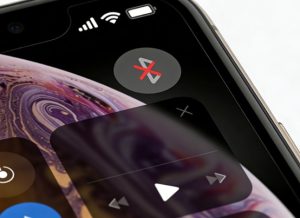
請下拉控制中心,點擊藍牙圖標暫時斷開所有連接。直接使用iPhone本體的麥克風進行測試,若功能恢復,則說明問題出在你的藍牙設備上,而非手機本身。
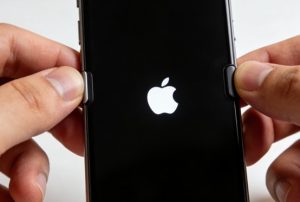
方法七:強制重啟iPhone清除緩存
長時間運行會導致iOS系統產生大量臨時緩存文件,這些堆積的數據可能導致輸入法組件崩潰。
對於FaceID機型,快速按下音量加,再按下音量減,最後長按電源鍵直到看到Apple標誌。強制重啟能清理內存堆棧,是解決各類不明原因導致的iphone語音輸入無法使用的萬能良藥。
方法八:重置網絡設定修復連接
若前述網絡切換無效,深層的網絡配置錯誤可能阻礙了iPhone與語音識別伺服器的通訊。
前往 設定 > 一般 > 轉移或重置iPhone > 重置,選擇重置網絡設定。此操作會清除保存的Wi-Fi密碼和VPN配置,但能有效修復因底層協議錯誤引發的iphone語音輸入無法使用狀況。
方法九:檢查Siri功能是否正常運作
聽寫功能與Siri共享底層的語音識別技術,Siri的健康狀態往往能反映聽寫功能的問題。
嘗試喚醒Siri並發出指令。如果Siri也無法聽清你的聲音或顯示網絡錯誤,說明問題出在系統級的語音服務上。此時建議進入設定>Siri與搜尋,重新錄製喂Siri的語音樣本,或開關Siri功能來激活相關服務。
方法十:更新iOS系統至最新版本
舊版本的iOS可能存在已知的輸入法Bug,Apple經常會在系統更新中修復這些底層錯誤。
進入 設定 > 一般 > 軟件更新,查看是否有可用的更新包。升級系統不僅能修復iphone語音輸入無法使用的漏洞,還能獲得更先進的離線語音識別模型,提升廣東話的識別速度。
方法十一:利用語音備忘錄測試硬件
為了徹底排除硬件故障,你需要一個獨立的測試環境。
打開內置的語音備忘錄App,嘗試錄製一段語音。重播時若聲音清晰響亮,說明麥克風硬件完好,問題在於軟件層面;若錄音全是雜音或無聲,則極有可能是麥克風模組損壞,需要送修處理。
方法十二:重置所有設定(最終手段)
如果以上十一種方法都無法解決iphone語音輸入無法使用的問題,那麼重置所有設定是恢復出廠配置前的最後嘗試。
路徑為 設定 > 一般 > 轉移或重置iPhone > 重置 > 重置所有設定。此操作不會刪除你的照片或App數據,但會將所有系統偏好(如鬧鐘、桌布、權限設定)恢復到初始狀態,往往能解決最頑固的軟件衝突。
iphone語音輸入無法使用FAQ
Q1:為什麼我的鍵盤上找不到麥克風圖標,是iphone語音輸入消失了嗎?
這通常不是功能消失,而是設定被關閉或鍵盤佈局問題。首先檢查 設定 > 一般 > 鍵盤 中是否開啟了啟用聽寫。其次,部分第三方輸入法可能不直接顯示麥克風圖標,你需要切換回Apple原生鍵盤。如果依然沒有,請檢查螢幕使用時間中的內容限制是否誤封鎖了Siri與聽寫功能。
Q2:iphone語音輸入廣東話無法使用,總是識別成英文怎麼辦?
這屬於語言識別的優先級衝突。你需要長按鍵盤左下角的地球儀圖標,確保當前輸入法是繁體中文(廣東話)。同時,進入 設定 > 一般 > 鍵盤 > 聽寫語言,建議只勾選廣東話和英文,並取消勾選其他不常用的語言,以減少系統自動判斷錯誤的機率。
Q3:語音輸入經常顯示「伺服器無法使用」是什麼原因?
這表明你的iPhone無法連接到Apple的語音識別伺服器。原因可能是當前的Wi-Fi網絡防火牆阻擋了相關端口,或者是Apple伺服器本身正在維護。建議斷開Wi-Fi,使用4G/5G流動數據重試。如果問題持續,嘗試重置網絡設定通常能解決此類連接握手失敗的問題。
Q4:為什麼語音輸入現在無法自動加標點符號了?
自動標點功能通常依賴於較新的iOS版本和特定的語言模型支持。請確保你的系統已更新至iOS16或以上版本。此外,自動標點功能在廣東話模式下的支持可能不如英文完善,你可以嘗試在說話時明確說出標點名稱(如「逗號」、「句號」)來手動控制,這也是提高準確率的好習慣。
Q5:iPhone是否支持完全離線的語音輸入?
支援,但有硬件門檻。搭載A12仿生芯片(iPhoneXR/XS)及以上機型的iPhone,在下載了對應語言包後,支持在無網絡環境下進行本機端語音處理。如果你發現iphone語音輸入無法使用且處於飛行模式,請檢查你的機型是否太舊,舊款機型(如iPhoneX及以前)必須聯網才能將語音發送至伺服器轉譯。
結語
面對iphone語音輸入無法使用的困境,盲目焦慮並無幫助,冷靜排查才是關鍵。從最基礎的開關設定檢查,到進階的網絡重置與硬件測試,絕大多數問題都能通過上述十二種方法自行解決。語音輸入作為現代智能手機的核心功能之一,其穩定性直接關係到我們的信息處理效率。希望這份詳盡的指南能幫助你迅速修復故障。
延伸閱讀
You may also like





友情鏈接



作者介紹

大家好!我是Zoe,深耕香港企業軟件諮詢與數字轉型領域超過 12 年,現任資深企業技術顧問,長期聚焦 SAP 生态系統、ERP 實施與 ESG 合規解決方案,希望透過博客為讀者帶來「看得懂、用得上」的實用資訊。