電腦當機按什麼?3大常見卡住原因&4大解決方法整理
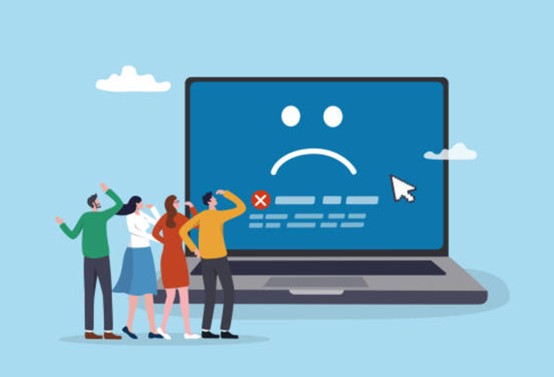
電腦當機按什麼?你可能正在趕報告、開會或處理重要資料,畫面卻突然卡住,滑鼠不一定能動,鍵盤也沒反應。這篇文章會從實際使用情境出發,帶你判斷電腦當機的狀態、理解背後原因,並提供可落地的處理順序,讓你知道什麼時候該按鍵、什麼時候該等、什麼時候才需要電腦當機強制關機。
電腦當機狀態是怎麼樣的?
在討論電腦當機應該按什麼鍵之前,最重要的一步是確認當下是不是完全死機。很多人一看到畫面卡住就立刻亂按,反而提高資料損毀風險。實務上,電腦當機大致可以分成三種狀態,對應的處理方式也不同。
常見當機狀態快速判斷表
| 畫面狀態 | 滑鼠是否可動 | 鍵盤是否有反應 | 建議處理方向 |
| 畫面卡住但滑鼠可動 | 可動 | 部分有反應 | 軟體層處理 |
| 畫面完全靜止 | 不可動 | 無反應 | 嘗試系統快捷鍵 |
| 黑畫面或完全無回應 | 不可動 | 無反應 | 評估強制關機 |
這個判斷步驟,能幫你避免一開始就走到最激烈的處理方式。
電腦當機按什麼鍵?實用順序說清楚
當你確認電腦只是暫時卡住,而不是完全無反應時,以下這個按鍵順序,是實務上最安全也最有效的做法。以下是常見按鍵處理優先順序表:
| 操作組合 | 適用情境 | 目的說明 |
| Ctrl + Shift + Esc | 系統還有反應 | 直接開啟工作管理員 |
| Ctrl + Alt + Del | 系統卡頓 | 呼叫系統安全選單 |
| Alt + F4 | 單一程式無回應 | 關閉當前視窗 |
| Windows 鍵 | 畫面卡但系統未死 | 測試系統是否還活著 |
這些按鍵的核心目的,不是關機,而是確認系統還能不能回應指令。只要系統還能接收指令,就不建議立刻進入電腦當機強制關機的階段。
三大電腦當機畫面卡住原因
電腦當機畫面卡住原因 1. 單一程式資源占用過高
許多電腦當機畫面卡住原因,其實來自某一個程式突然吃掉大量 CPU 或記憶體。常見情境包含瀏覽器分頁過多、剪輯軟體轉檔、或遊戲背景未正常關閉。這類當機通常滑鼠還能動,只是畫面更新很慢。
這種情況下,電腦本身並沒有壞,而是資源被卡住。使用工作管理員結束異常程式,往往就能恢復正常。
電腦當機畫面卡住原因 2. 記憶體不足或配置失衡
當系統可用記憶體長期偏低,Windows 會頻繁使用虛擬記憶體,導致整體反應延遲。你可能會發現電腦當機滑鼠可以動,但每個點擊都要等很久。
這類問題在長時間不重開機、同時開啟多個大型軟體時特別常見。畫面卡住並不代表立即危險,但如果反覆發生,代表硬體配置或使用習慣需要調整。
電腦當機畫面卡住原因 3. 顯示卡或驅動程式異常
如果你遇到畫面定格、黑畫面,甚至螢幕閃爍後卡死,背後原因常與顯示卡驅動有關。特別是在更新系統或安裝新軟體後,驅動不相容會導致顯示層當機。
這類當機通常鍵盤與滑鼠都無反應,屬於系統層級問題,處理方式會與一般程式卡住不同。
四大電腦死機解決方法

電腦死機解決方法 1. 等待與觀察是有效策略
很多人低估等待的價值。當系統正在處理大量資料時,短時間內畫面卡住其實是正常現象。只要硬碟指示燈仍在閃爍,或風扇轉速有變化,代表系統仍在運作。
實務建議等待 2 到 5 分鐘,再決定是否進一步操作,能有效降低不必要的強制中斷風險。
電腦死機解決方法 2. 善用工作管理員結束異常程式
如果你能成功開啟工作管理員,優先檢查 CPU、記憶體占用率。長時間維持在高點的程式,往往就是造成當機的主因。
結束單一程式,比整台電腦重開更安全,也能避免資料全面遺失。
電腦死機解決方法 3. 電腦當機強制關機的正確時機
當畫面完全無反應、鍵盤與滑鼠皆失效,且等待後狀態未改善,才進入電腦當機強制關機的選項。正確做法是長按電源鍵約 5 到 10 秒,直到電源完全關閉。
需要注意的是,強制關機本質上是硬體中斷,可能造成未儲存資料遺失,也可能影響檔案完整性,因此只適合在別無選擇時使用。
電腦死機解決方法 4. 重開後的檢查與預防
成功重新開機後,建議檢查最近安裝的軟體與更新紀錄。若當機頻率增加,代表系統狀態已不穩定,應及早處理,而不是等每次都靠按鍵解決。
定期更新驅動、清理啟動程式,是降低未來電腦當機問題再次出現的根本方法。
不同情境下的處理建議整理表
| 使用情境 | 第一反應 | 不建議行為 |
| 滑鼠可動畫面卡 | 開工作管理員 | 立刻強制關機 |
| 單一程式無回應 | Alt + F4 | 重開整台電腦 |
| 黑畫面無反應 | 等待後再關機 | 反覆短按電源鍵 |
| 常態性當機 | 檢查系統設定 | 只靠重開解決 |
這張表能幫你快速對照,不必每次當機都重新判斷。
電腦當機按什麼 FAQ
電腦當機滑鼠可以動,是不是不用擔心?
電腦當機滑鼠可以動,代表系統核心通常仍在運作,只是部分程式失去回應。這種情況下優先嘗試工作管理員處理,通常能在不關機的前提下解決問題。
電腦當機按什麼鍵最安全?
在多數情況下,Ctrl + Shift + Esc 是相對安全的第一選擇,因為它直接呼叫系統層工具,不會中斷整個作業流程。只有在系統完全無反應時,才考慮其他方式。
電腦當機強制關機會傷電腦嗎?
偶爾一次電腦當機強制關機,對硬體影響有限,但頻繁使用會增加系統錯誤與檔案損毀風險。真正該解決的不是關機技巧,而是當機背後的原因。
常當機是不是代表電腦老了?
電腦當機不一定與年齡直接相關,更常見的是軟體堆疊、系統設定與使用習慣問題。即使是新電腦,只要資源配置或驅動異常,也可能頻繁死機。
結語
電腦當機按什麼,表面看是按鍵選擇,實際上是判斷與風險控管的問題。只要你能分辨當機狀態、理解電腦當機畫面卡住原因,並依照正確順序處理,就能大幅降低資料損失與系統傷害的機率。下次再遇到電腦當機的瞬間,希望你能更冷靜,也更有底氣地做出選擇。
延伸閱讀
You may also like